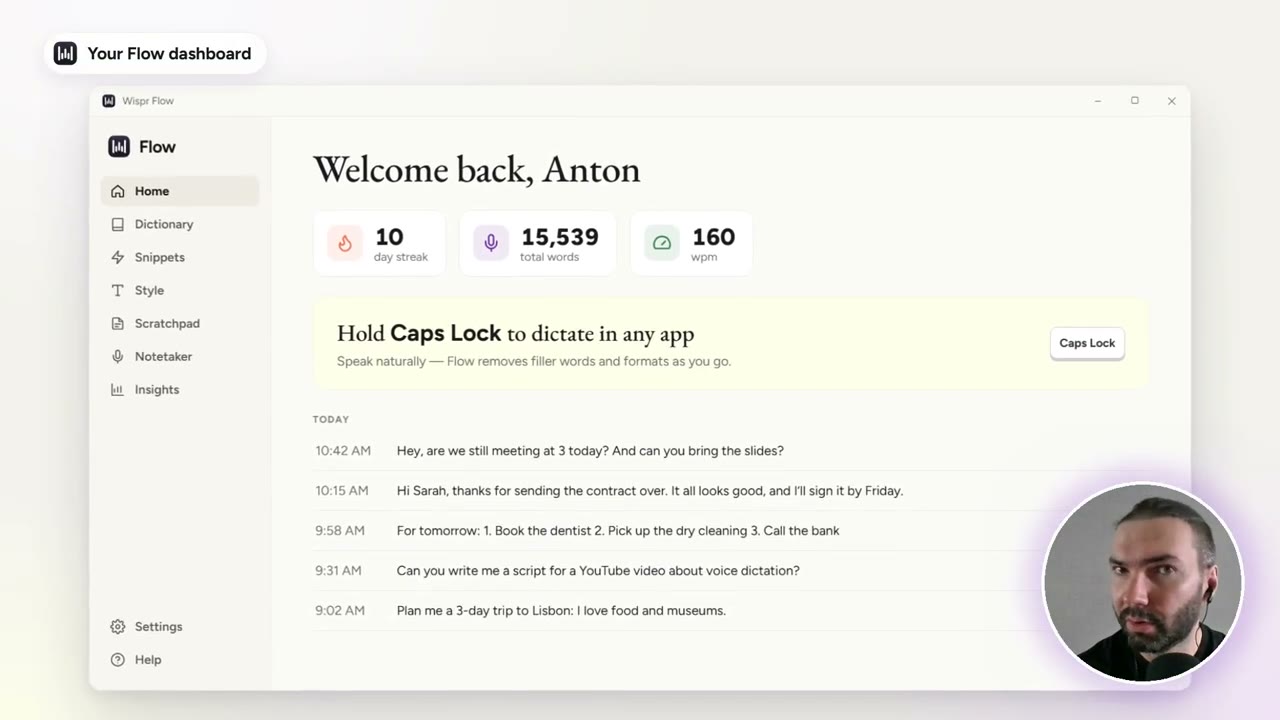
この2週間、音声入力アプリのWispr Flowにはまっています。文章を書くこと、特にAIへのプロンプトを書くことがずっと楽になるからです。Caps Lockを押したまま普段どおりに話すと、今使っているアプリにきれいなテキストを入力してくれます。
Gemini、Claude、ChatGPTに組み込まれた音声入力も試しました。どれもそれほど良くはなく、Wispr Flowのように話した内容を整理して整形してくれるものはありませんでした。
ポイント
- 使い方: Caps Lockを押したまま話し、離します。どのアプリでも使えます。
- きれいなテキスト: 「um」や「I don’t know」のようなフィラーが削除されます。
- Backtrack: 文の途中で気が変わっても、訂正後の内容だけが残ります。
- プロンプト: まとまりのない話し言葉のプロンプトが、整った箇条書きになります。
- 自分の言葉: 専門用語のための辞書と、リンクやメールアドレスのためのスニペットがあります。
フィラーのないきれいなテキスト
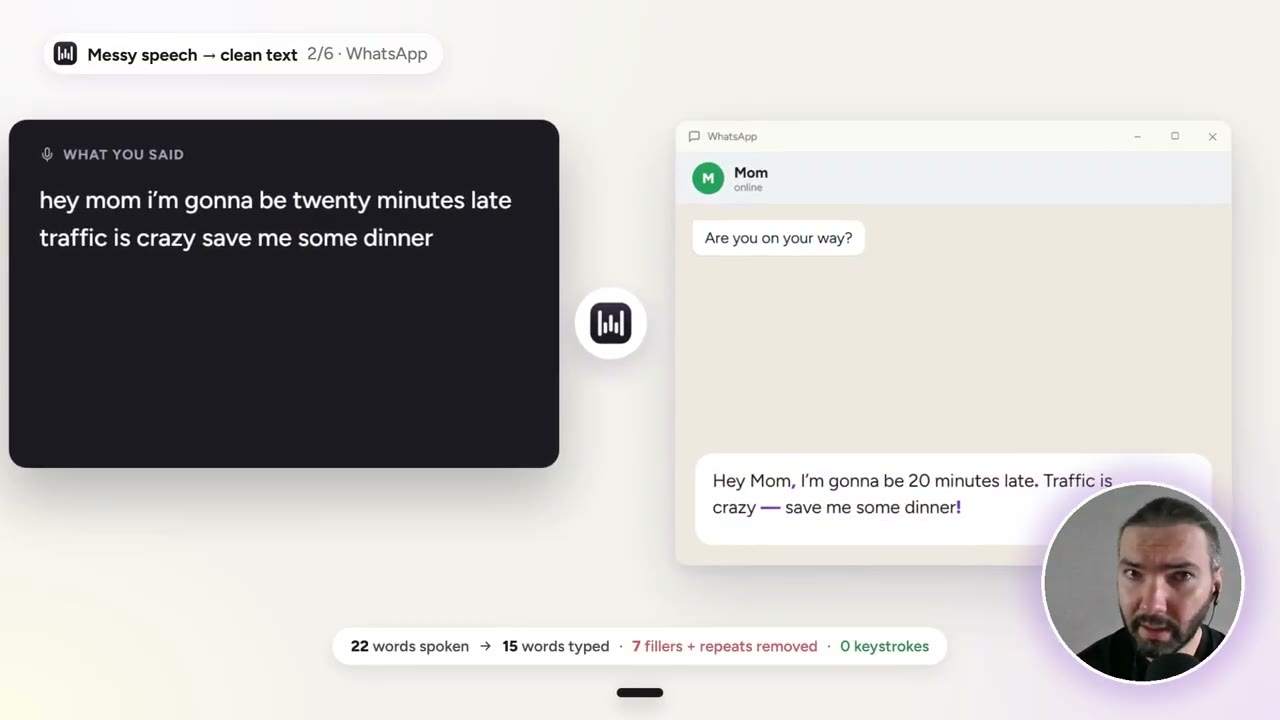
話し言葉はフィラーだらけです。動画を収録している間も、自分の「um」が何度も耳に入り、それを手で編集して消すのはなんて面倒なんだろうと思っていました。Wispr Flowは音声入力しながらそれを削除し、文をきちんと整形してくれます。
文の途中で気が変わっても大丈夫
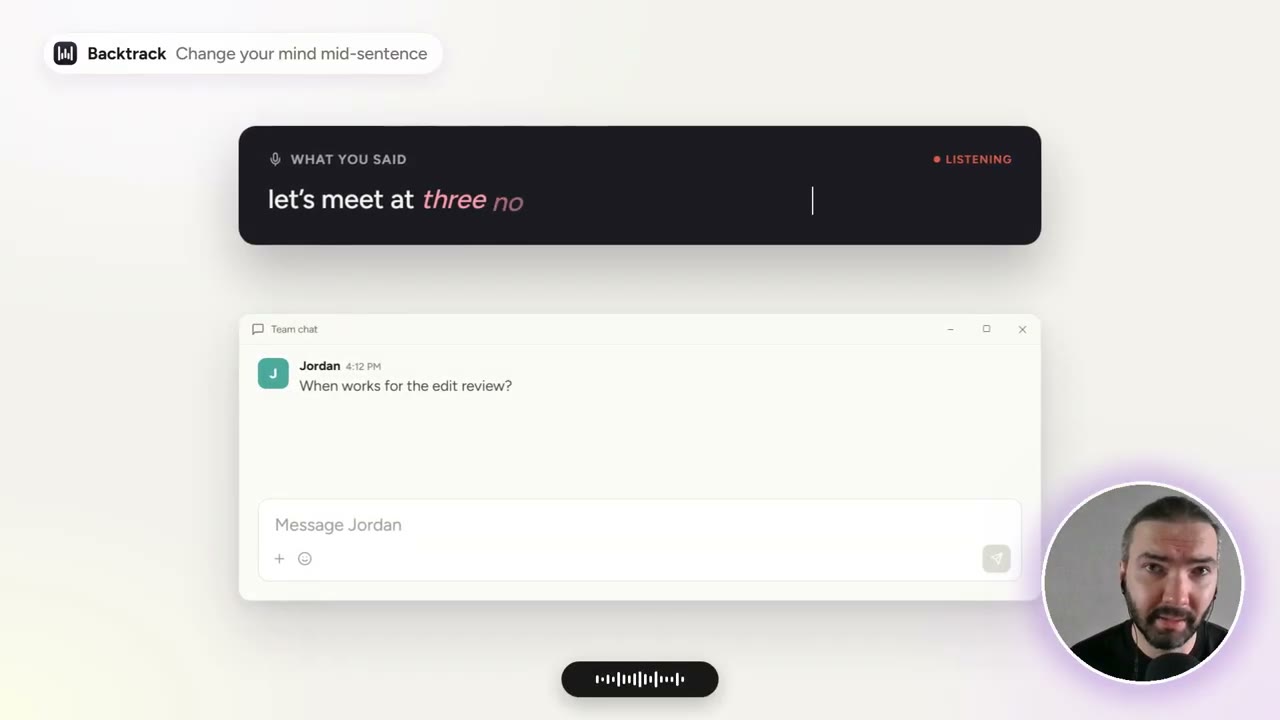
これは魔法のように感じる機能です。「we’re going to meet at 3, oh wait, no, not at 3, at 4」と言うと、「at 4」と入力されます。
プロンプトでも同じように働きます。「I want to develop an app about writing. Oh wait, no, an app about messaging」は、メッセージアプリについてのプロンプトになります。
箇条書きのプロンプト
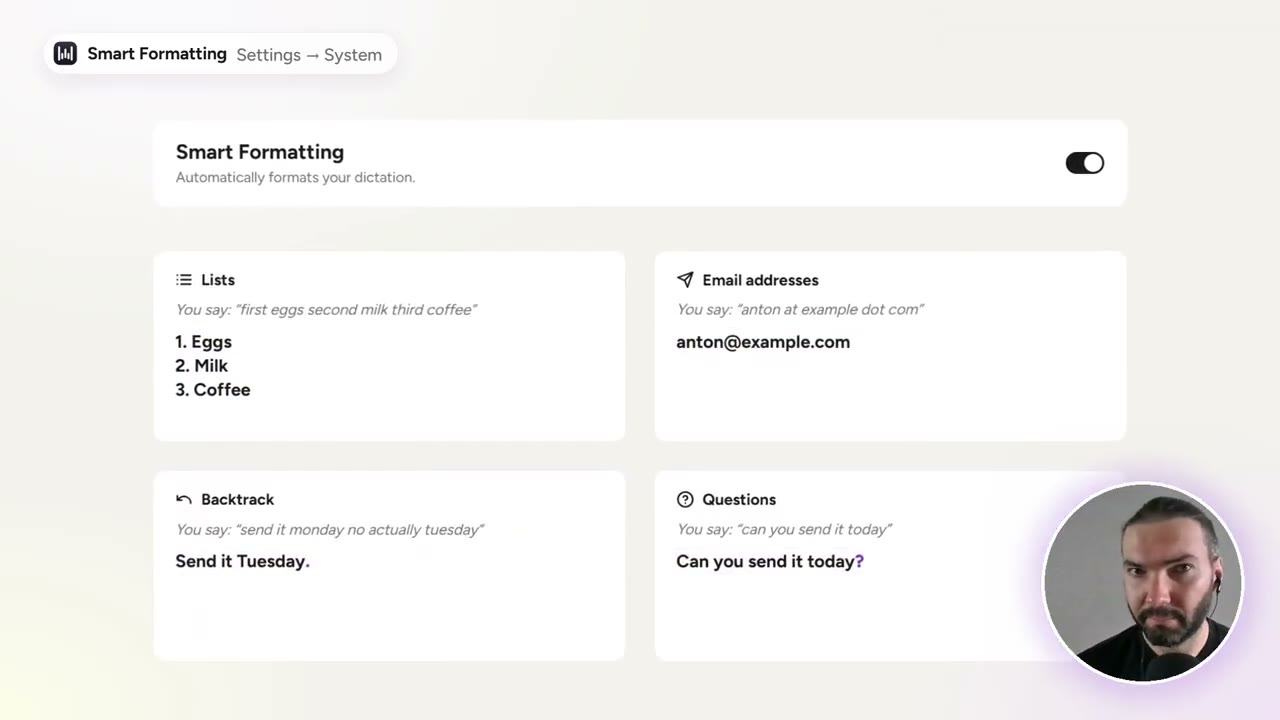
私がいちばん使っているのはこれです。人に説明するようにプロンプトを話し、途中でいくつかの点を挙げていくと、それを箇条書きにまとめてくれるので、そのままAIに読ませられます。
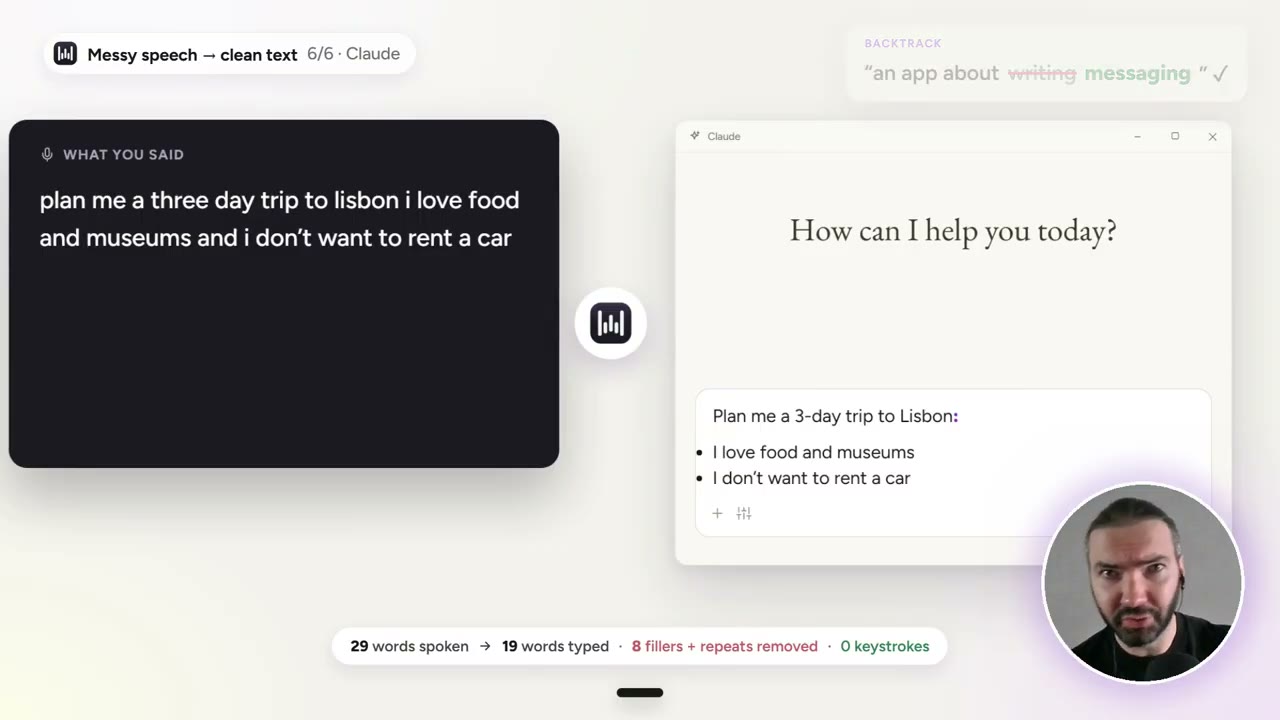
例えば「the first thing I want is a sender, then a receiver, and something else」と言うと、1行に1項目のリストになります。アプリの設定では、これはSmart Formattingの一部で、リスト、メールアドレス、質問も処理します。
専門用語を教える
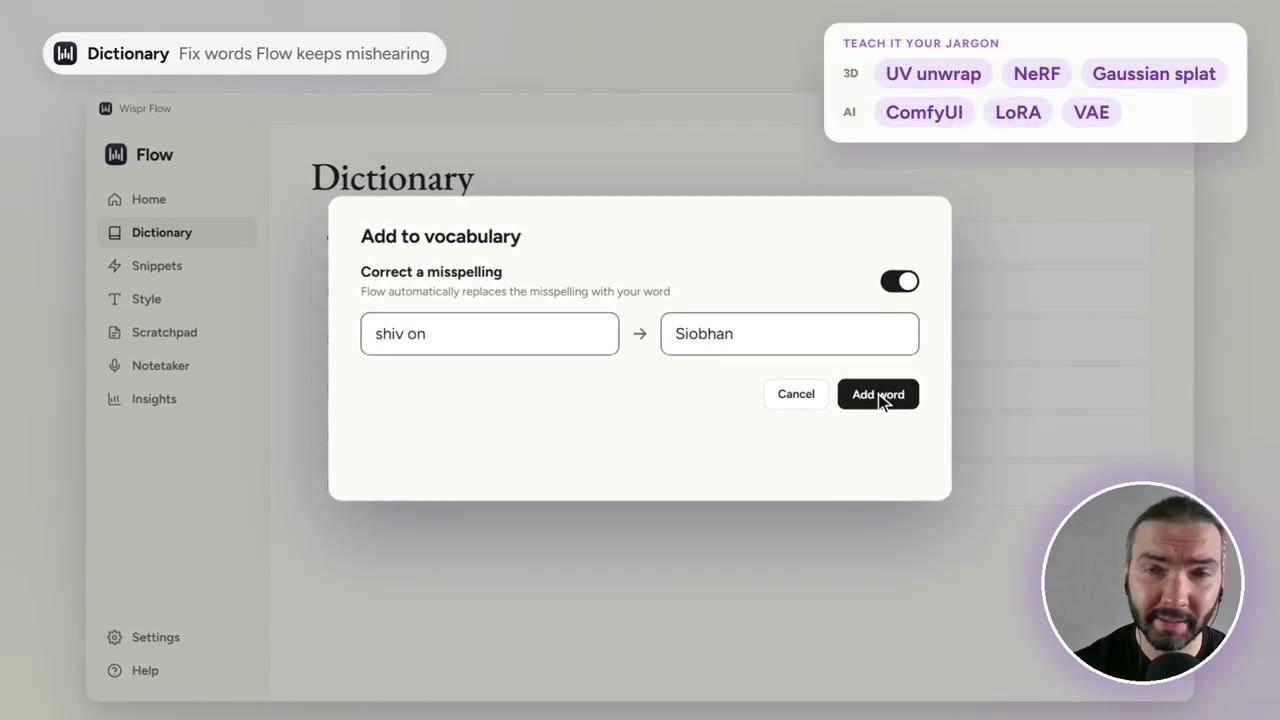
最初の状態では、3DやAIの用語の多くが正しく出てきません。これはDictionaryで直せます。自分が使う単語や、何度も聞き間違える単語の訂正を追加します。
リンクやメールのためのスニペット
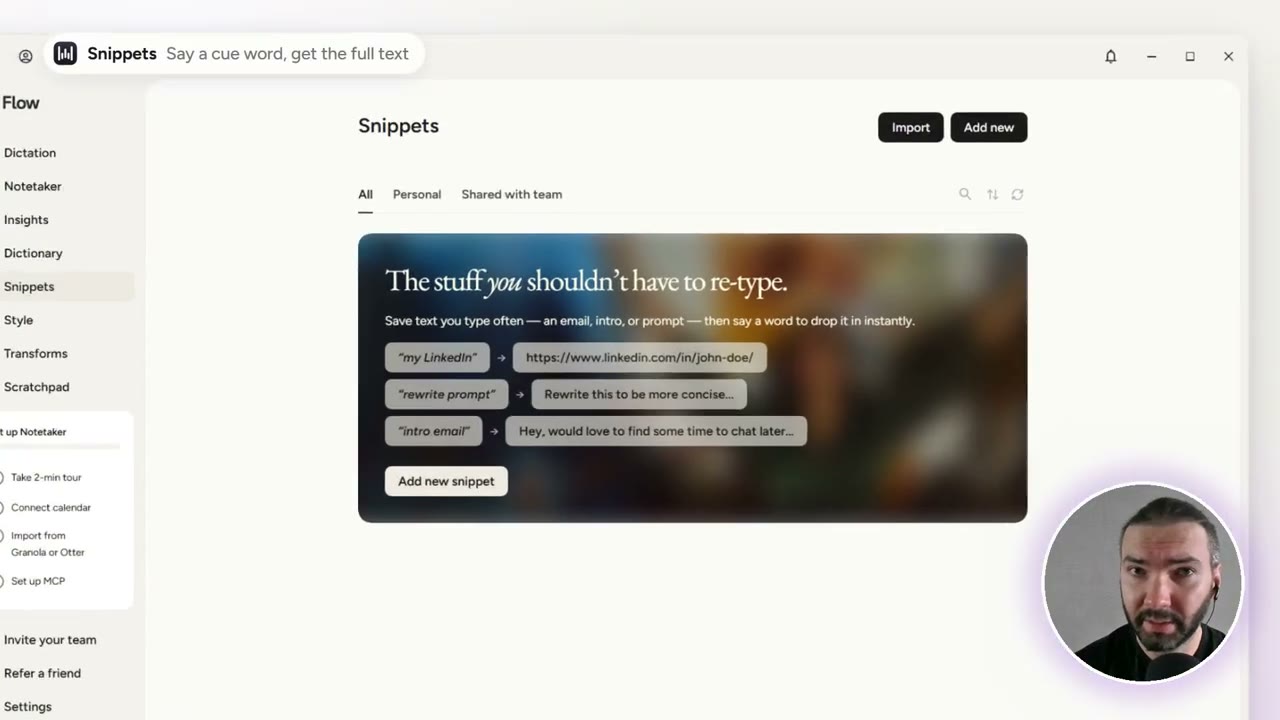
Snippetsは、長いテキストに展開されるきっかけの言葉です。「insert my link」と言えば自分のリンクが、「insert my email」と言えば自分のアドレスが入力されます。
メッセージと文体
今では友達へのメッセージも音声入力しています。こちらもきれいに整形されるからです。アプリの種類ごとに異なるStyleを設定できます。個人的なメッセージにはフォーマル、カジュアル、とてもカジュアルがあり、仕事のメッセージやメールにはそれぞれ別の文体があります。
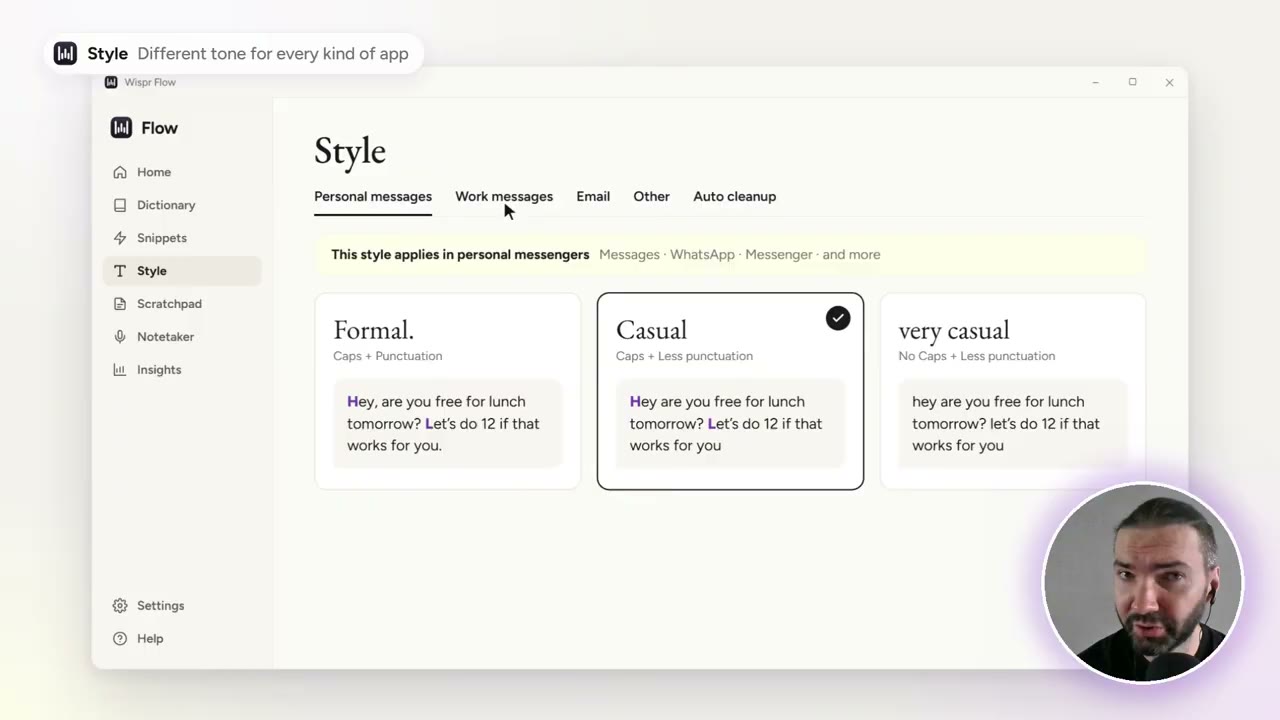
正直なところ、私にはやりすぎです。設定はあまり開きません。いちばん良いのはそのシンプルさで、Caps Lockを押して話すだけです。
今の使い方
友達に教えてもらい、とりあえず試してみました。セットアップは何もせず、Caps Lockを押して話し始めたら、それまで使ったどの音声入力よりも良かったのです。2週間後、ダッシュボードには15,000語を超える音声入力が記録されています。
料金
2026年11月に確認したとき、Wispr Flowの料金ページには、週あたりの語数制限付きの無料プランがあり、Mac、Windows、iPhone、Androidで使え、100以上の言語、辞書、スニペットが含まれていました。無制限に音声入力できるProは、月15ドル、年払いなら月12ドルでした。
私のWispr Flow紹介リンクから、Wispr Flow Proを1か月無料で使えます。このリンクを使うと、このサイトとチャンネルの支援にもなります。
動画版を見る (3:17)
上の内容はすべて動画でも説明しています。画面を見ながら進めたい方はこちらをどうぞ。 動画は英語です。
よくある質問
Wispr FlowはChatGPT、Claude、Geminiの音声入力より優れていますか?
私の経験では、優れています。標準の音声入力は話したことをそのまま書き取りますが、Wispr Flowはさらにフィラーを削除し、文の途中での訂正を処理し、例えば箇条書きにするなどテキストを整形します。
Wispr Flowで音声入力を始めるにはどうしますか?
Caps Lockを押したまま話します。テキストは、今使っているアプリに入力されます。
Wispr Flowは専門用語を理解しますか?
最初からいつも正しいとは限りません。3DやAIの用語はよく間違って出てきます。辞書に追加でき、また単語を自動で学習もします。
Wispr Flowは無料ですか?
週あたりの語数制限付きの無料プランがあり、Mac、Windows、iPhone、Androidで使えます。無制限に音声入力できるProは、2026年11月に確認したとき、月15ドル、年払いなら月12ドルでした。

Anton Tenitsky は コンピュータグラフィックスで15年以上の経験を持つ3Dアーティストで、Nickelodeon、Gameloft、Marvel Rivalsをはじめ多くのクライアントと仕事をしてきました。 プロフィールを見る