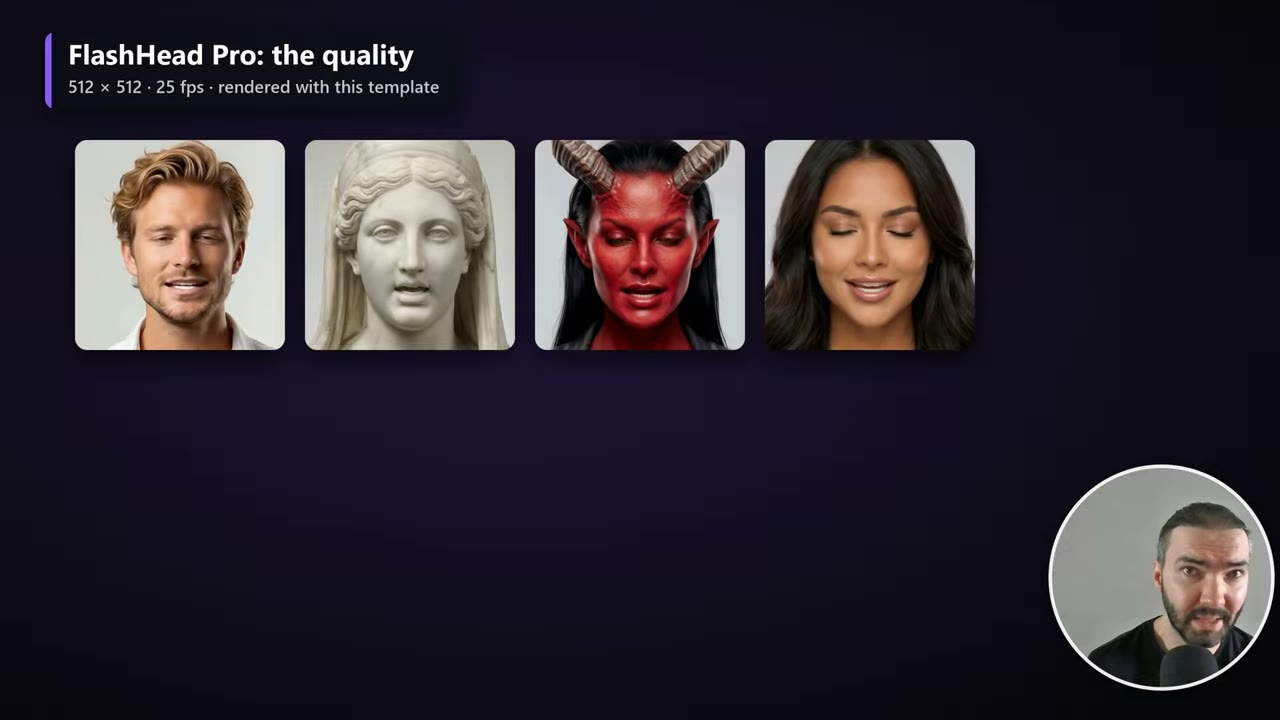
Status: Auf RunPod getestet. Ich habe mit diesem Template auf RunPod auf einer RTX 5090 und einer RTX 4090 gerendert. Die Zeiten und Kosten in diesem Leitfaden stammen aus diesen Läufen.
Das sind die schnellsten Talking Avatars, die ich bisher gerendert habe. SoulX-FlashHead Pro ist ein kleines offenes Modell von Soul AI Lab (1,3 Milliarden Parameter, Apache-2.0-Lizenz), das aus einem Porträt und einem Voiceover beliebiger Länge ein Talking-Head-Video in 512 × 512 mit 25 fps und deinem Original-Audio macht.
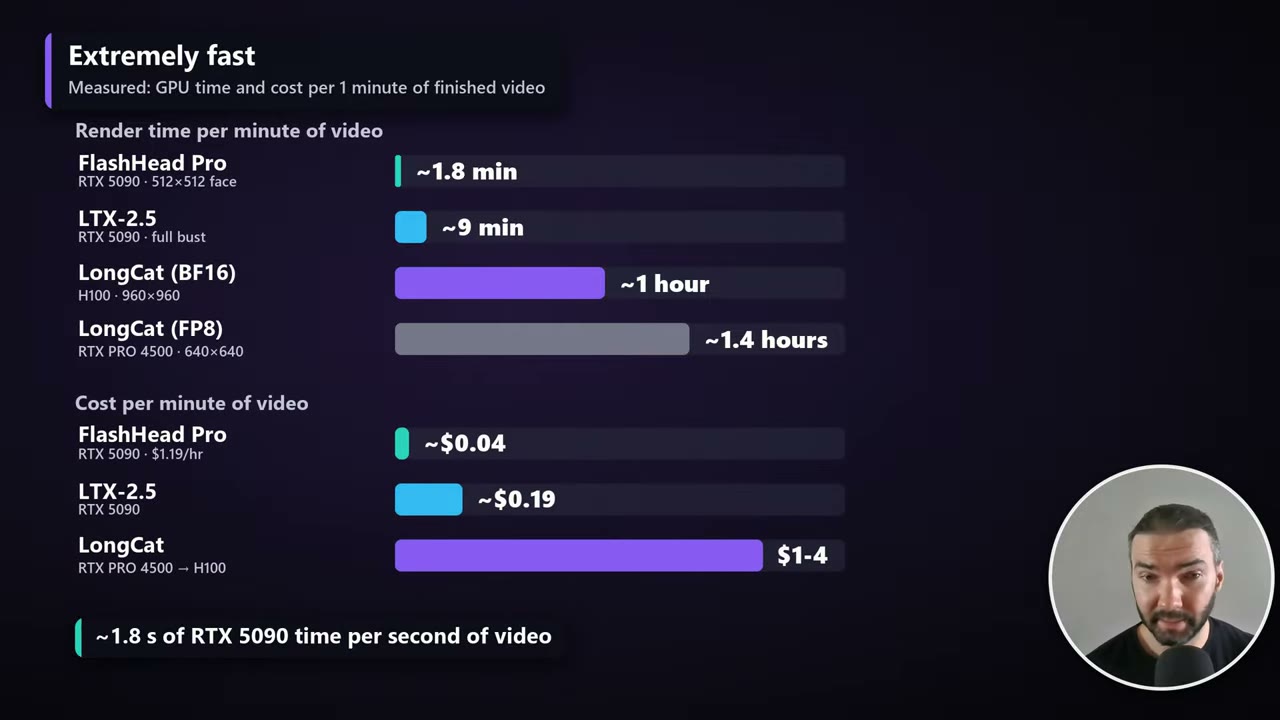
Auf einer RTX 5090 braucht es etwa 1,8 Sekunden GPU-Zeit pro Sekunde Video, grob 0,04 $ pro fertiger Minute. Es ist auch leicht genug für Consumer-Karten, du kannst es also lokal ausführen.
Der Haken: Es wurde auf Gesichtsausschnitten in 512 × 512 trainiert, du bekommst also nicht die ganze Büste wie bei meinen Setups für LTX-2.5 und LongCat. Nur das Gesicht.
Kurz gefasst
- Geschwindigkeit: etwa 1,8 s RTX-5090-Zeit pro Sekunde Video, nach einmaligem Aufwärmen von 4–5 Minuten pro Lauf.
- Kosten: etwa 0,04 $ pro fertiger Minute auf einer RTX 5090; eine Stunde Voiceover für etwa 2,20 $.
- Hardware: in der Spitze 6,4 GB VRAM. 8-GB-Karten schaffen es, langsamer; ab 12 GB läuft es bequem.
- Ausgabe: Gesichtsausschnitt in 512 × 512 mit 25 fps. Keine Schultern, keine Hände.
- Kostenloses Template auf GitHub oder mit einem Klick auf RunPod.
Geschwindigkeit und Kosten im Vergleich zu meinen anderen Avatar-Modellen
| Modell | Ausschnitt | Renderzeit pro fertiger Minute | Kosten pro fertiger Minute |
|---|---|---|---|
| FlashHead Pro | Gesicht, 512 × 512 | ~1,8 Min. (RTX 5090) | ~0,04 $ |
| LTX-2.5 | Ganze Büste | ~9 Min. (RTX 5090) | ~0,19 $ |
| LongCat | Halbkörper mit Händen | ~1 Std. (H100) bis ~1,4 Std. (RTX PRO 4500, 640 × 640) | 1–4 $ |
Alle vier meiner Avatar-Templates, einschließlich MiniMax H3, vergleiche ich in einem eigenen Leitfaden.
Der Haken: nur das Gesicht
FlashHead Pro ist fest darauf ausgelegt, das Gesicht auszuschneiden. Gib ihm ein Büsten- oder Halbkörperporträt, und es schneidet ein Quadrat um den Kopf aus.
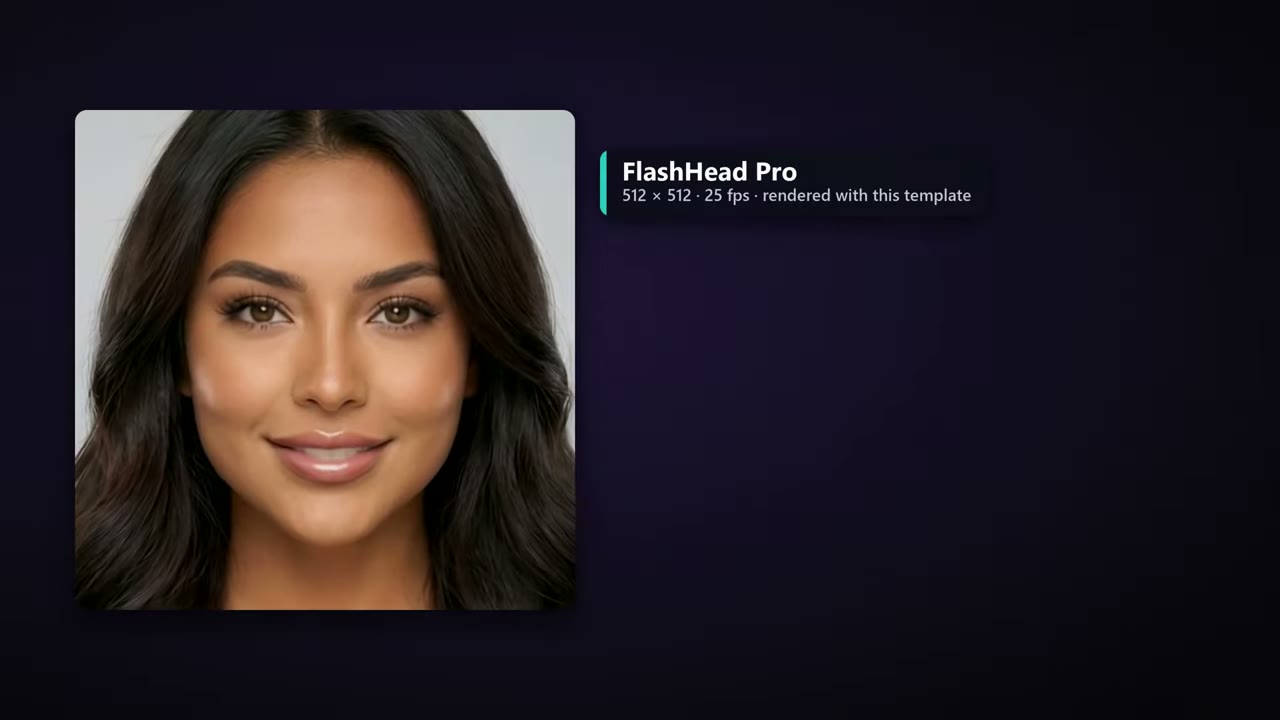
Die Qualität ist ordentlich, nicht herausragend. Für den Preis und die Geschwindigkeit ist es das Beste, was ich gefunden habe. Es passt zu langen Voiceovers, bei denen die Menge mehr zählt als die Qualität, zum Beispiel für einen Moderator in der Ecke des Bildschirms.
Lokal oder auf RunPod ausführen
Alles ist kostenlos auf GitHub. Um es lokal in ComfyUI auszuführen, bitte Claude (oder eine beliebige KI), die Dateien zu holen und in der Reihenfolge von setup.sh zu installieren.
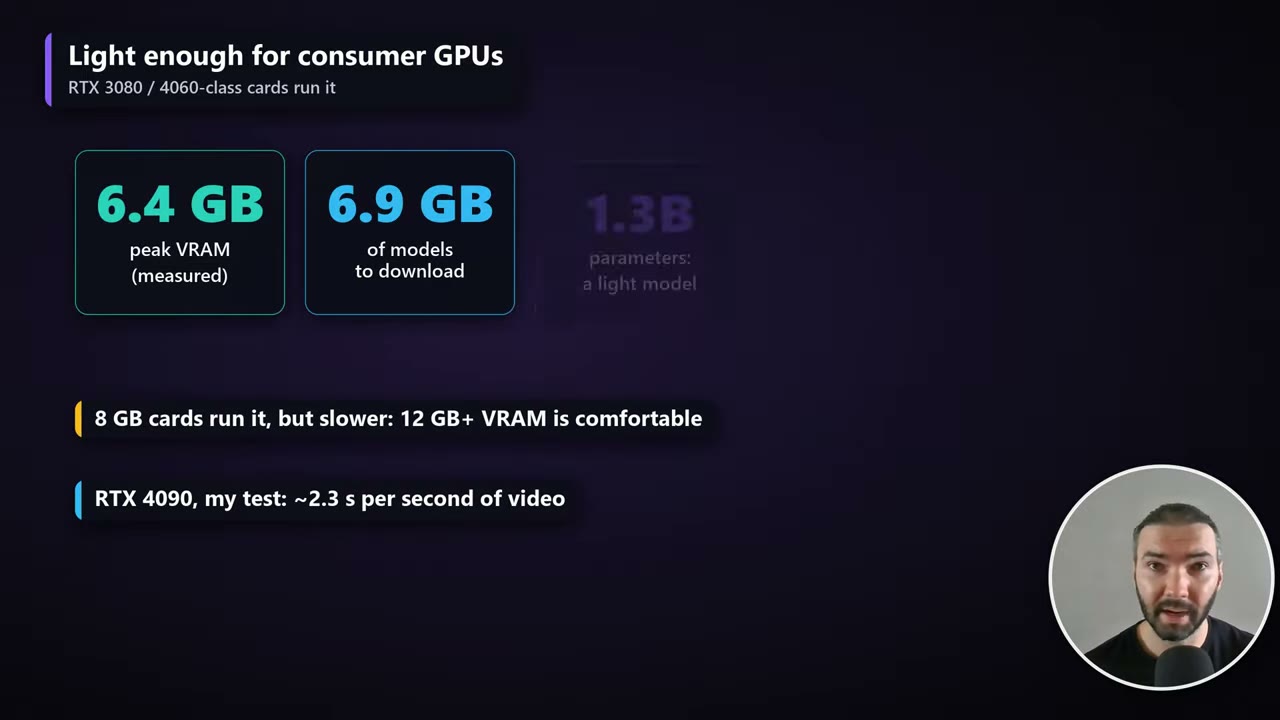
Auf einer 8-GB-Karte ist es langsamer, weil Windows einen Teil des Modells in den System-RAM verschiebt. Im Video schätze ich etwa 10 Sekunden Rendern pro Sekunde Video auf einer Consumer-Karte. Die README des Templates verzeichnet 12–79 Sekunden pro Sekunde auf einer 8-GB-RTX-3080-Laptop-GPU, je nach Speicherdruck. Mit 12 GB oder mehr läuft es bequem.
Für große Aufträge miete ich GPUs auf RunPod. Wenn du neu dabei bist, behandelt meine Einführung in RunPod die Grundlagen.
Den Pod einrichten
Speicher: Nimm ein Global Volume
Öffne den Template-Link und klicke auf Configure Pod. RunPod bietet an, ein Network Volume anzulegen, aber ich empfehle ein Global Volume: Geh zu Storage → New volume → Global volume und lege es an.
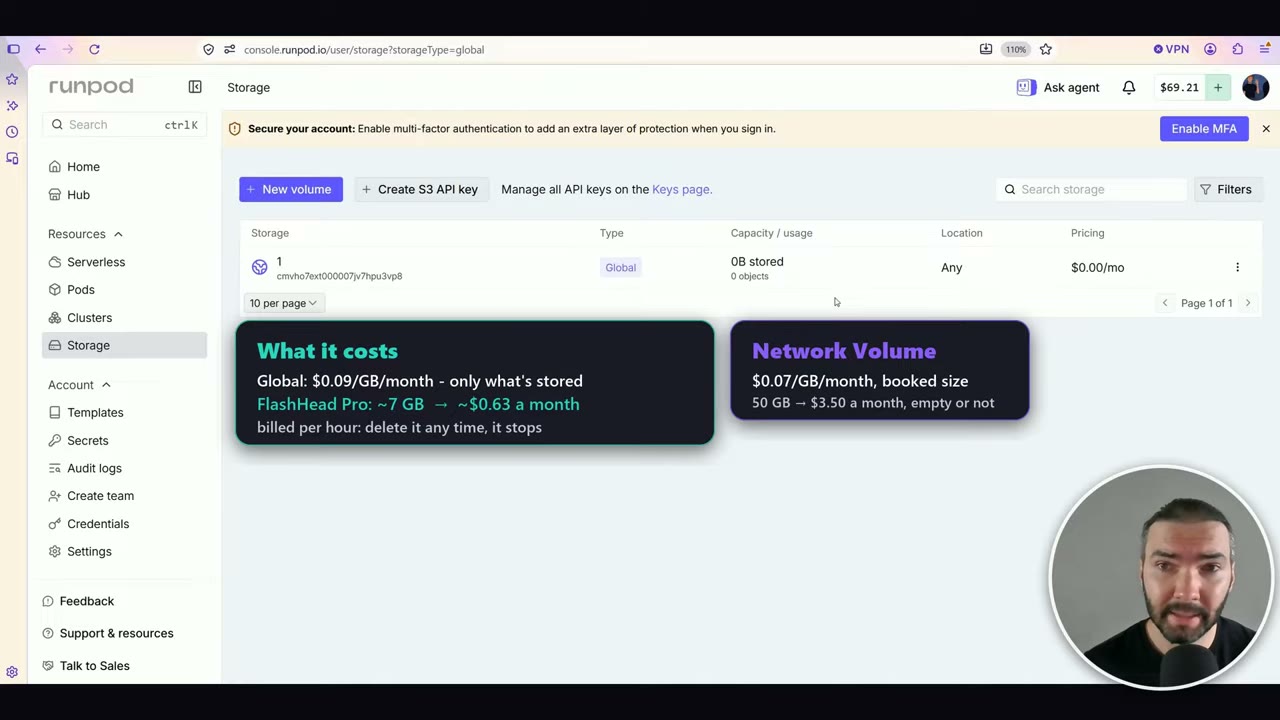
Ein Global Volume wächst mit deinen Dateien, statt dass du im Voraus 50 oder 80 GB buchen musst, und es wird stundenweise abgerechnet, nicht für den ganzen Monat auf einmal. Es lässt sich in jedem Rechenzentrum an eine GPU anhängen, was wichtig ist, weil GPUs mit einem Network Volume oft schwer zu finden sind. Der einzige Nachteil: ComfyUI wird auf jedem neuen Pod neu eingerichtet, was ein paar Minuten dauert.
| Global Volume | Network Volume | |
|---|---|---|
| Preis (Oktober 2026) | 0,09 $/GB im Monat, für das Gespeicherte | 0,07 $/GB im Monat, für die gebuchte Größe |
| FlashHead Pro | ~7 GB ≈ 0,63 $ im Monat | 50 GB = 3,50 $ im Monat |
| Rechenzentren | Jedes | Eines |
Auf der Bereitstellungsseite steht im Filter noch Network volume, und er sieht leer aus. Das ist verwirrend, aber du bist trotzdem auf dem Global Volume, mit allen GPUs zur Auswahl.
Eine GPU wählen und bereitstellen
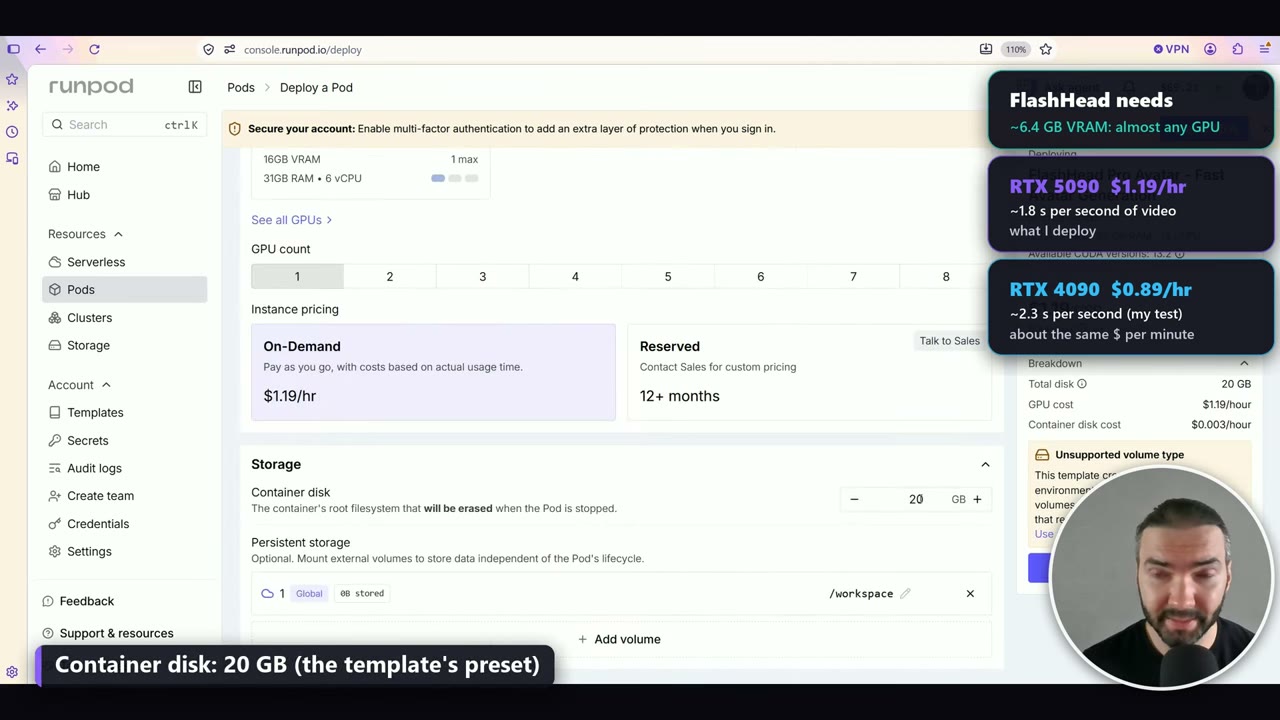
| GPU | Preis (Okt. 2026) | GPU-Zeit pro Sekunde Video |
|---|---|---|
| RTX 5090 | 1,19 $/Std. | ~1,8 s |
| RTX 4090 | 0,89 $/Std. | ~2,3 s |
Die 4090 ist langsamer, aber pro Stunde günstiger, also landen die Kosten pro Minute etwa gleich. Ich habe die 5090 genutzt. Lass die container disk auf der Voreinstellung des Templates von 20 GB.
Stelle bereit und verfolge die Einrichtung in den Logs (Tabs System und Container). Der erste Start lädt einmalig etwa 6,9 GB an Modellen herunter, das dauert also nur ein paar Minuten. Die Warnung „Unsupported volume type“ auf der Bereitstellungsseite kannst du bei diesem Template getrost ignorieren.
Wenn ComfyUI meldet, dass es bereit ist, öffne es über das Connect-Menü. JupyterLab, dein Dateibrowser, zeigt vielleicht weiter „initializing“ an, obwohl es schon bereit ist.
Der Workflow für ein einzelnes Voiceover
Öffne die Workflows-Seitenleiste und wähle flashhead_pro_1_continuous. Er öffnet sich mit einem Beispielporträt und einem Beispiel-Voiceover, sodass du ihn sofort ausführen oder deine eigenen Dateien einsetzen kannst.
Der Graph ist einfach: Ein Render-Node nimmt das Modell, das Porträt und das Voiceover entgegen und gibt das Video aus.
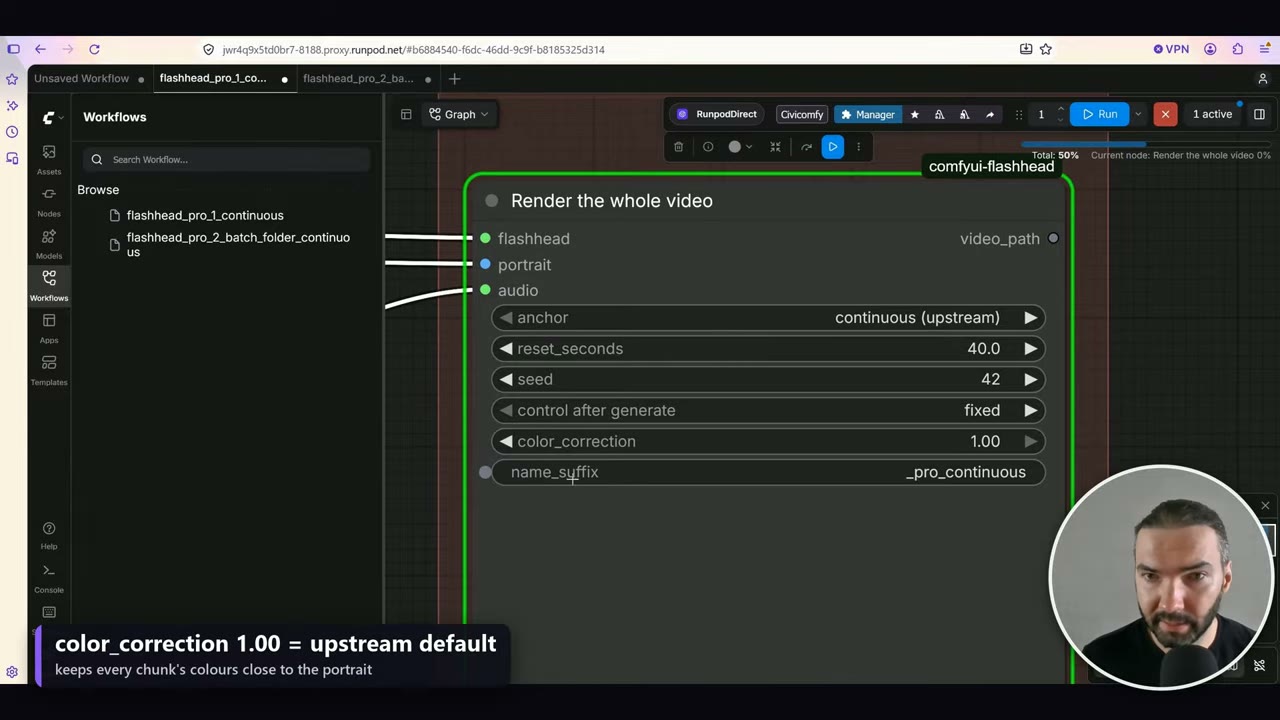
- anchor:
continuous(der Standard) bedeutet, dass jeder Abschnitt aus dem vorherigen weiterläuft und der Render nie zum Porträt zurückgesetzt wird.reset_secondswird nur vom Anchor „refresh at a pause“ verwendet. - color_correction: 1.00 ist der Upstream-Standard; er hält die Farben jedes Abschnitts nah am Porträt.
- name_suffix: Die Ausgabe wird nach dem Voiceover plus diesem Suffix benannt, zum Beispiel
sample_voiceover_pro_continuous.mp4.
Tipp: Schneide das Porträt selbst zu
Der Render-Node findet das Gesicht und schneidet ein Quadrat von etwa der doppelten Gesichtsbreite darum aus. Ein Büstenfoto verliert seine Schultern, und der Bildausschnitt kann etwas zufällig wirken.
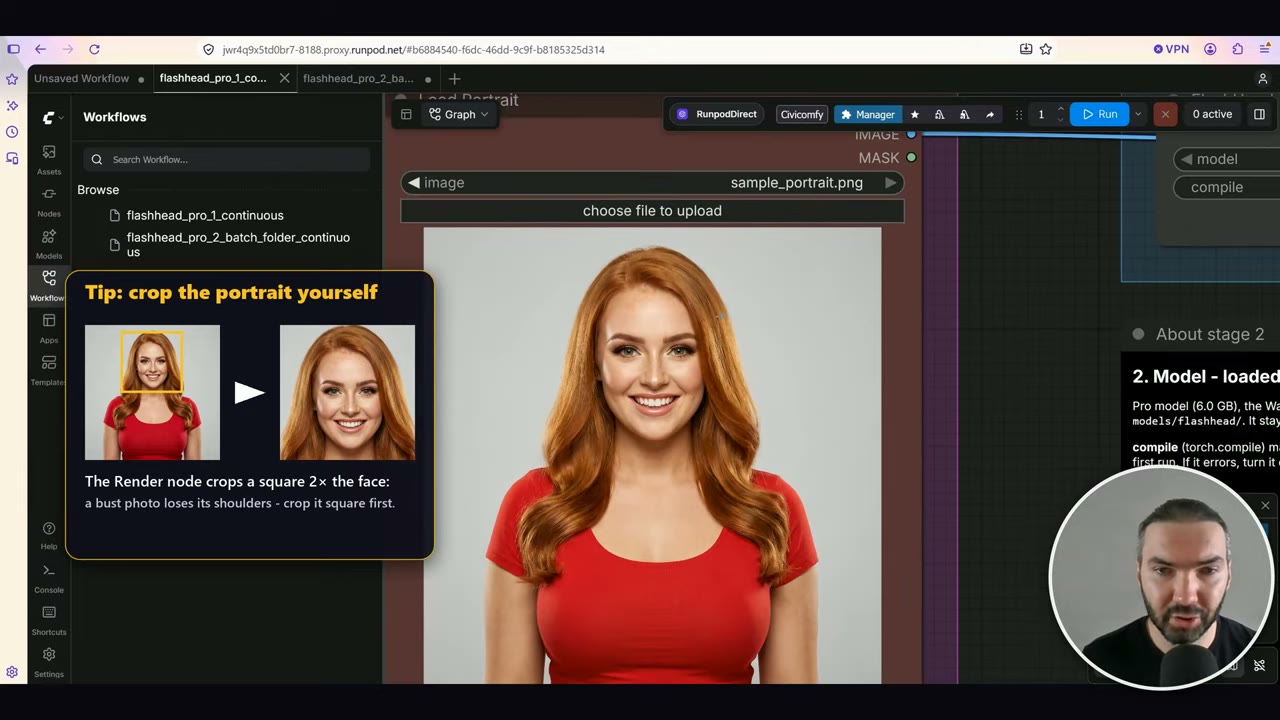
Ich empfehle, ein quadratisches, um das Gesicht zugeschnittenes Porträt vorzubereiten, bevor du es lädst.
Warum der erste Lauf langsam ist
Das Modell selbst ist sehr schnell. Lästig ist das Starten des Auftrags: Auf einem neuen Pod verbringt der erste Lauf etwa 4–5 Minuten damit, das Modell zu laden und zu kompilieren (torch.compile). Ein einminütiges Voiceover, das in zwei Minuten rendert, kann beim ersten Lauf sechs Minuten dauern.
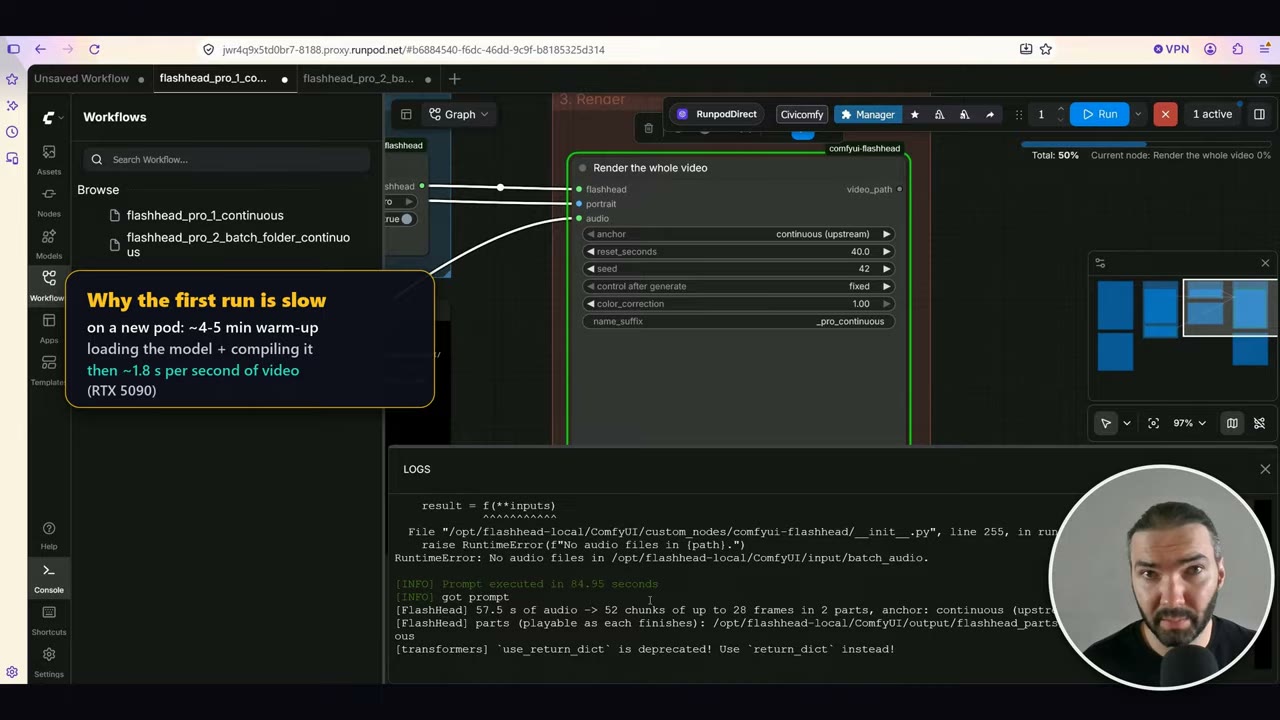
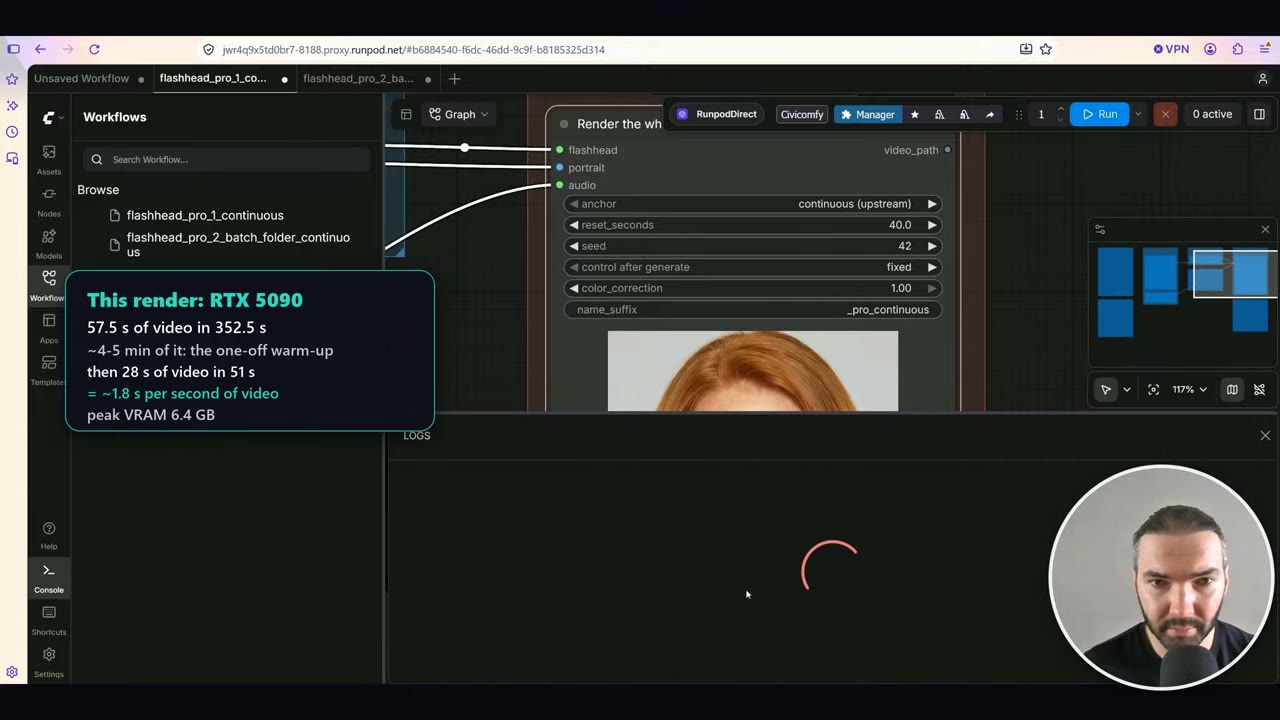
In meinem Test auf der RTX 5090 renderte der erste Lauf 57,5 Sekunden Video in 352,5 Sekunden, das meiste davon Aufwärmen. Danach dauerten 28 Sekunden Video 51 Sekunden, mit einer VRAM-Spitze von 6,4 GB.
Wenn beim Start des ersten Renders ein Fehler im Log erscheint, kommt er vom Batch-Workflow, der auf einem leeren Ordner input/batch_audio läuft. Er beeinträchtigt den Einzelrender nicht.
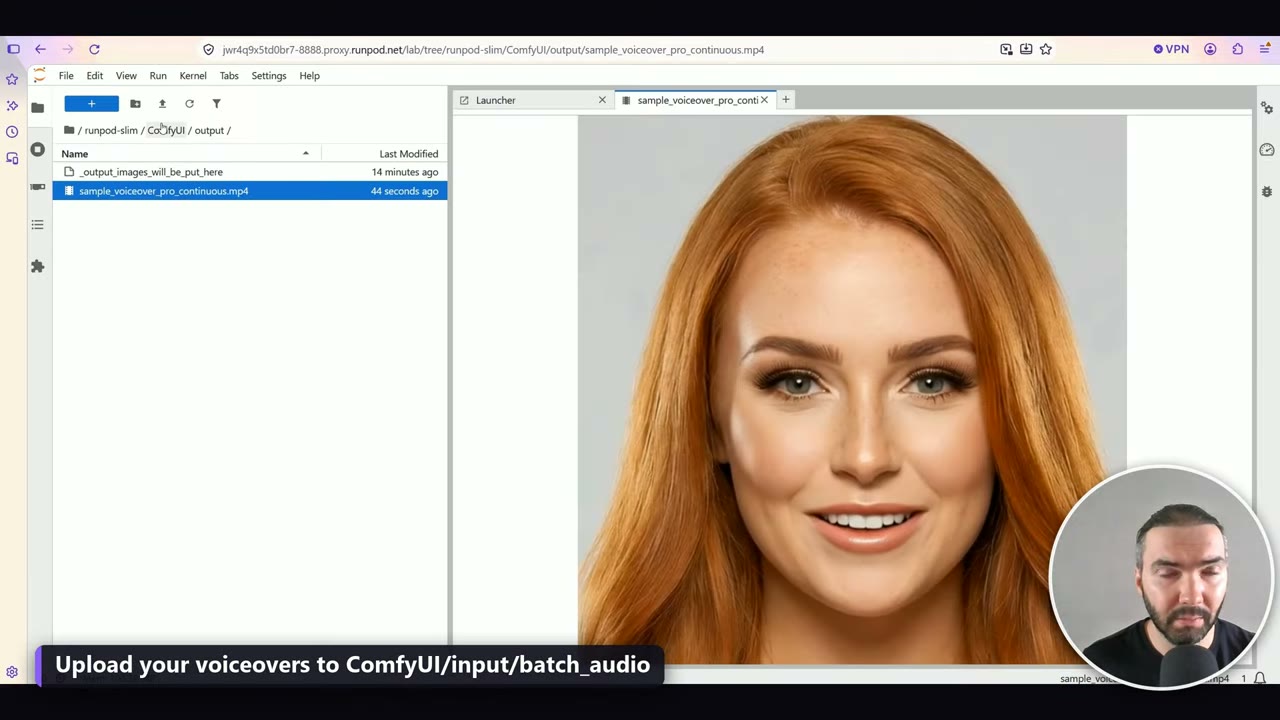
Deshalb glänzt FlashHead bei großen Mengen: Bei einer Stunde Voiceovers zahlst du das Aufwärmen nur einmal. Das fertige Video liegt in ComfyUI/output/; öffne es in JupyterLab, um es abzuspielen oder herunterzuladen.
Batch: ein ganzer Ordner mit Voiceovers
Für viele Voiceovers nimm flashhead_pro_2_batch_folder_continuous. Lege das Porträt fest, und er nimmt jede Audiodatei in ComfyUI/input/batch_audio/ auf und rendert sie eine nach der anderen, je ein Video. Bereits gerenderte Dateien werden übersprungen.
Die einzigen Einstellungen, die du anfassen musst, sind der Ordner und, wenn du magst, das Namenssuffix.
Große Aufträge: mehrere Pods, je ein Ordner
Du kannst weitere Ordner anlegen (batch_audio_2, batch_audio_3 oder ein beliebiger Name) und den Workflow jedes Pods auf seinen eigenen Ordner zeigen lassen. Mit einem Global Volume sieht jeder Pod dieselben Dateien, sodass du einen wirklich großen Auftrag auf mehrere GPUs aufteilen kannst.
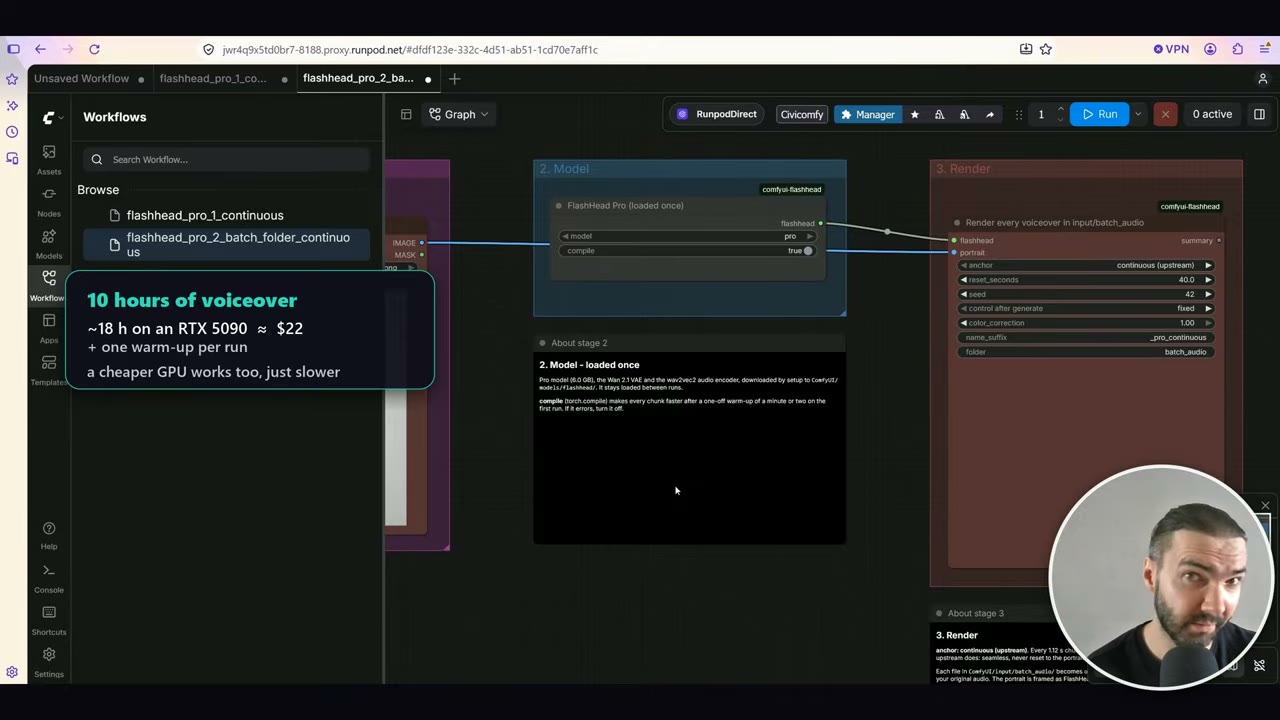
| Voiceover | Renderzeit auf einer RTX 5090 | Kosten (Okt. 2026) |
|---|---|---|
| 1 Stunde | ~1,8 Stunden | ~2,20 $ |
| 10 Stunden | ~18 Stunden | ~22 $ |
Dazu einmal Aufwärmen pro Lauf. Eine günstigere GPU geht auch, nur langsamer.
Einen langen Render beobachten und fortsetzen
Laut der README des Templates wird ein langer Render während des Renderns in Teilen von etwa 30 Sekunden gespeichert (output/flashhead_parts/<name>/part_001.mp4 und so weiter), die du öffnen kannst, während der Rest rendert. ComfyUI hat keine Pause-Taste: Brich den Lauf ab, und wenn du ihn mit denselben Inputs erneut einreihst, macht er nach dem letzten fertigen Teil weiter. Wenn alle Teile fertig sind, werden sie zusammengefügt, und das Original-Audio wird über das ganze Video gelegt.
Wenn du fertig bist
Geh in RunPod zurück zum Pod und klicke auf Stop. Lass einen fertigen Render nicht auf der GPU-Rechnung weiterlaufen.
Fehler, die du vermeiden solltest
- Eine ganze Büste erwarten. FlashHead Pro rendert nur das Gesicht.
- Ein breites Porträt. Schneide es selbst quadratisch um das Gesicht zu.
- Die Geschwindigkeit am ersten Lauf messen. Das Aufwärmen von 4–5 Minuten fällt einmal pro Lauf an.
- Ein Voiceover pro Lauf. Bündle sie, damit du das Aufwärmen nur einmal zahlst.
- Vergessen, den Pod zu stoppen.
Wenn du dich über meinen RunPod-Empfehlungslink registrierst, bekommst du 5–500 $ RunPod-Guthaben. Ohne Empfehlungslink gibt es keinen Bonus. Ich bekomme denselben Bonus und nutze ihn für Rechenzeit.
Die Videoversion ansehen (7:54)
Alles oben steht auch im Video, falls du lieber am Bildschirm mitmachst. Das Video ist auf Englisch.
Häufige Fragen
Wie schnell ist FlashHead Pro?
Auf einer RTX 5090 nach dem Aufwärmen etwa 1,8 Sekunden GPU-Zeit pro Sekunde Video: 28 Sekunden Video in 51 Sekunden gerendert. Auf einer RTX 4090 waren es etwa 2,3 Sekunden pro Sekunde Video.
Wie viel kostet eine Minute FlashHead-Pro-Video?
Etwa 0,04 $ pro fertiger Minute auf einer RTX 5090 für 1,19 $ pro Stunde (Oktober 2026). Eine Stunde Voiceover dauert etwa 1,8 Stunden, etwa 2,20 $, plus einmal Aufwärmen pro Lauf.
Läuft FlashHead Pro auf einer 8-GB-GPU?
Ja. Es braucht in der Spitze 6,4 GB VRAM, also laufen 8-GB-Karten damit, aber langsamer, weil Windows einen Teil des Modells in den System-RAM verschiebt. Mit 12 GB oder mehr läuft es bequem.
Kann FlashHead Pro eine ganze Büste oder Hände darstellen?
Nein. Es wurde auf Gesichtsausschnitten in 512 × 512 trainiert, also zeigt die Ausgabe nur das Gesicht: keine Schultern, keine Hände.
Warum ist der erste Render so langsam?
Auf einem neuen Pod verbringt der erste Lauf etwa 4–5 Minuten damit, das Modell zu laden und zu kompilieren. Danach rendert es mit voller Geschwindigkeit, deshalb lohnt es sich, viele Voiceovers in einem Lauf zu bündeln.

Anton Tenitsky ist 3D-Artist mit mehr als 15 Jahren Erfahrung in der Computergrafik, tätig für Nickelodeon, Gameloft, Marvel Rivals und viele weitere Kunden. Mehr über mich