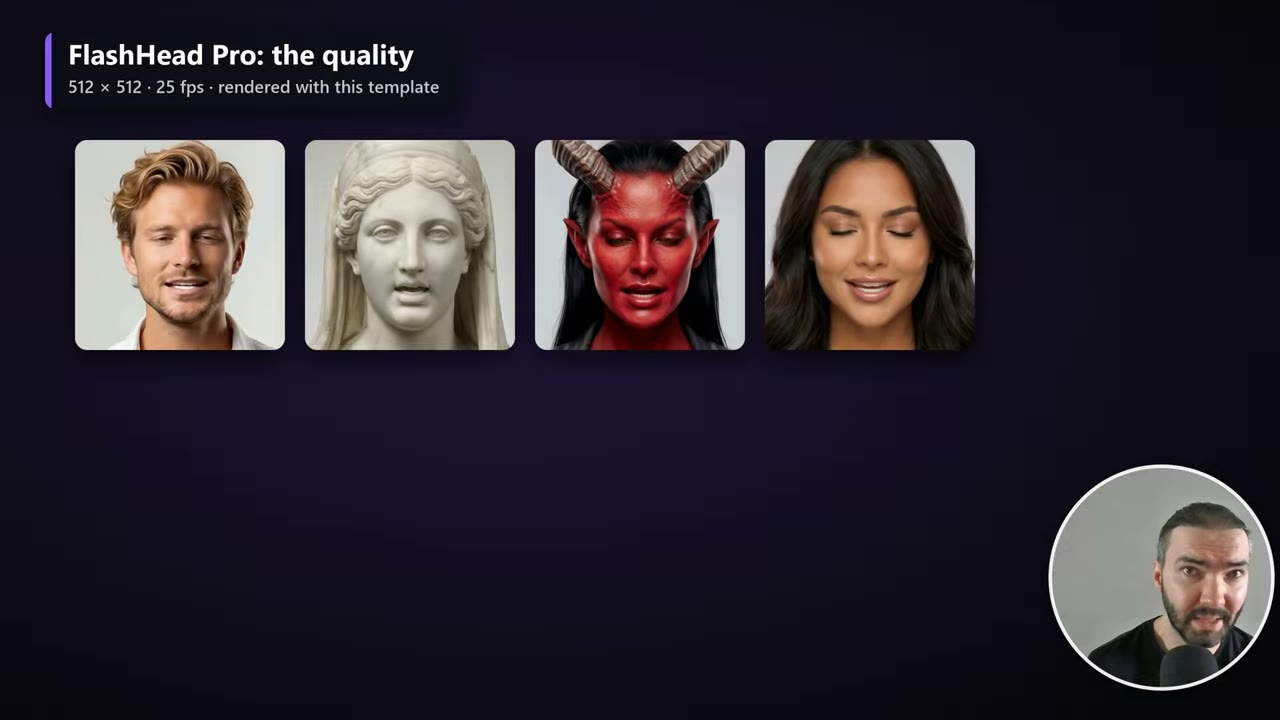
ステータス: RunPodで検証済み. このテンプレートで、RunPodのRTX 5090とRTX 4090を使ってレンダリングしました。このガイドの時間と費用は、それらの実行に基づいています。
これまでにレンダリングした中で、最も速いトーキングアバターです。SoulX-FlashHead ProはSoul AI Labの小さなオープンモデル(13億パラメータ、Apache-2.0ライセンス)で、ポートレート1枚と任意の長さのナレーションを、元の音声付きの512 × 512、25fpsのトーキングヘッド動画にします。
RTX 5090では動画1秒あたり約1.8秒のGPU時間で済み、完成1分あたりおよそ0.04ドルです。一般向けのカードでも動くほど軽いので、ローカルでも動かせます。
注意点:512 × 512の顔の切り抜きで学習されているので、私のLTX-2.5やLongCatの環境のような胸から上全体は得られません。顔だけです。
ポイント
- 速度: 実行ごとに1回だけの4〜5分のウォームアップの後、動画1秒あたりRTX 5090で約1.8秒。
- 費用: RTX 5090で完成1分あたり約0.04ドル。1時間のナレーションで約2.20ドル。
- ハードウェア: VRAMのピークは6.4GB。8GBカードでも動くが遅め。12GB以上なら余裕あり。
- 出力: 25fpsの512 × 512の顔の切り抜き。肩も手もなし。
- GitHubに無料テンプレートがあり、RunPodならワンクリックです。
他のアバターモデルとの速度と費用の比較
| モデル | 構図 | 完成1分あたりのレンダリング時間 | 完成1分あたりの費用 |
|---|---|---|---|
| FlashHead Pro | 顔、512 × 512 | 約1.8分(RTX 5090) | 約$0.04 |
| LTX-2.5 | 胸から上全体 | 約9分(RTX 5090) | 約$0.19 |
| LongCat | 手を含む上半身 | 約1時間(H100)〜約1.4時間(RTX PRO 4500、640 × 640) | $1〜4 |
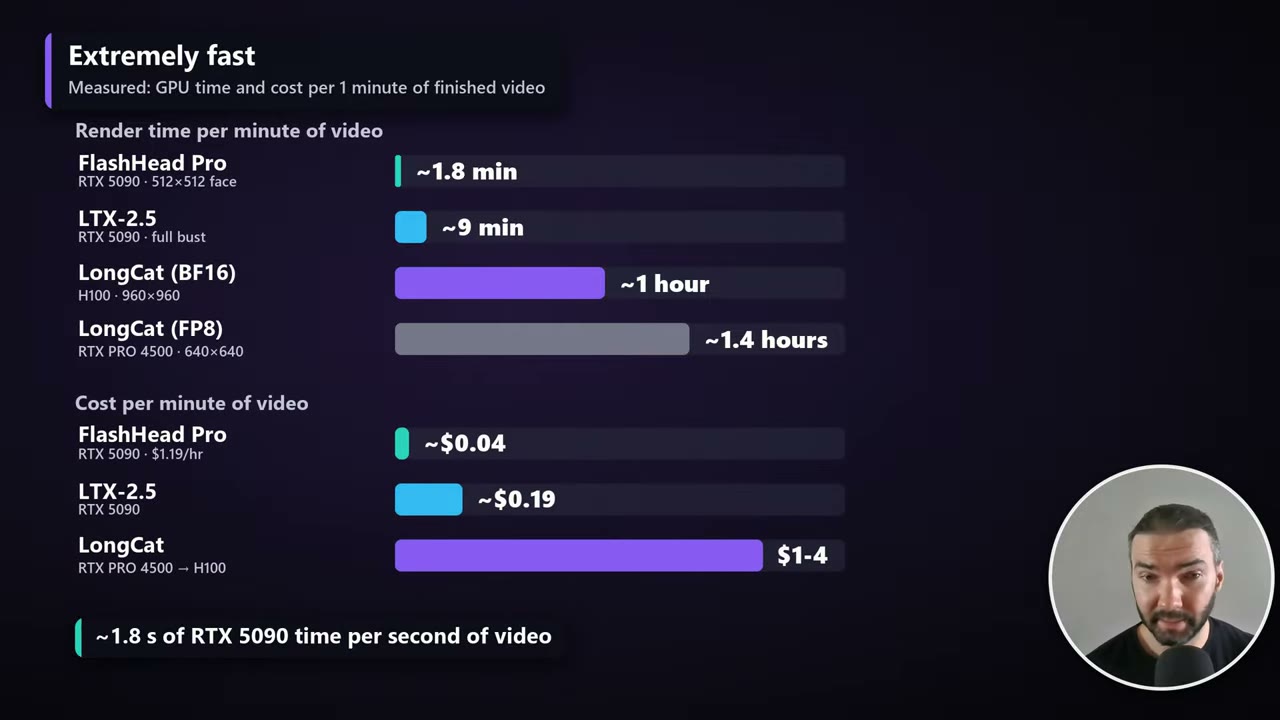
MiniMax H3を含む私の4つのアバターテンプレートすべては、別のガイドで比較しています。
注意点:顔だけ
FlashHead Proは顔を切り抜くように作り込まれています。胸から上や上半身のポートレートを渡しても、頭の周りを正方形に切り取ります。

品質はまずまずで、際立ってはいません。価格と速度を考えると、これまでに見つけた中で最高です。画面の隅のプレゼンターのように、品質より量が重要な長いナレーションに向いています。
ローカルでもRunPodでも動かせる
すべてGitHubで無料です。ローカルのComfyUIで動かすには、Claude(または任意のAI)にファイルを取得させ、setup.shの順番でインストールしてもらいます。
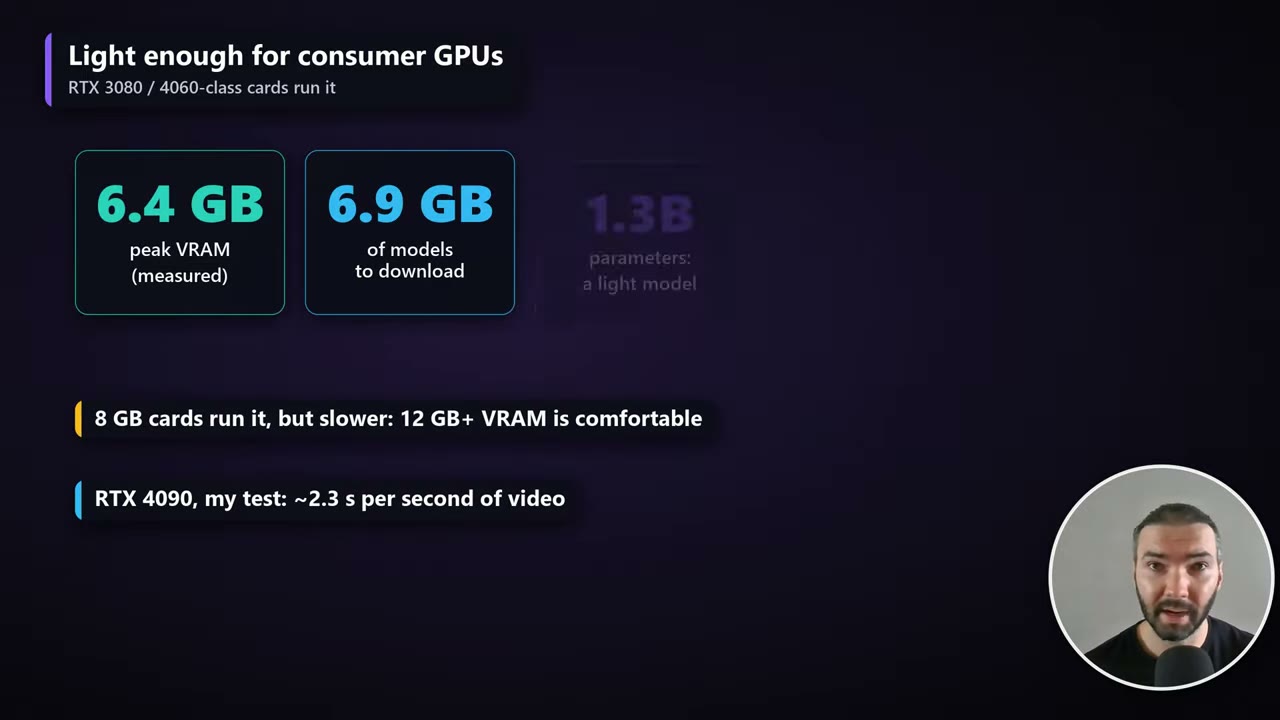
8GBカードでは、Windowsがモデルの一部をシステムRAMに移すため遅くなります。動画の中では、一般向けカードで動画1秒あたり約10秒のレンダリングと見積もっています。テンプレートのREADMEには、8GBのRTX 3080 Laptop GPUで、メモリの逼迫具合に応じて1秒あたり12〜79秒と記録されています。12GB以上あれば余裕があります。
大きな作業では、RunPodでGPUを借りています。初めてなら、RunPod入門で基本を説明しています。
Podをセットアップする
ストレージ:グローバルボリュームを使う
テンプレートのリンクを開き、Configure Podをクリックします。RunPodはネットワークボリュームの作成を勧めてきますが、私はグローバルボリュームをおすすめします。Storage → New volume → Global volumeに進んで作成してください。
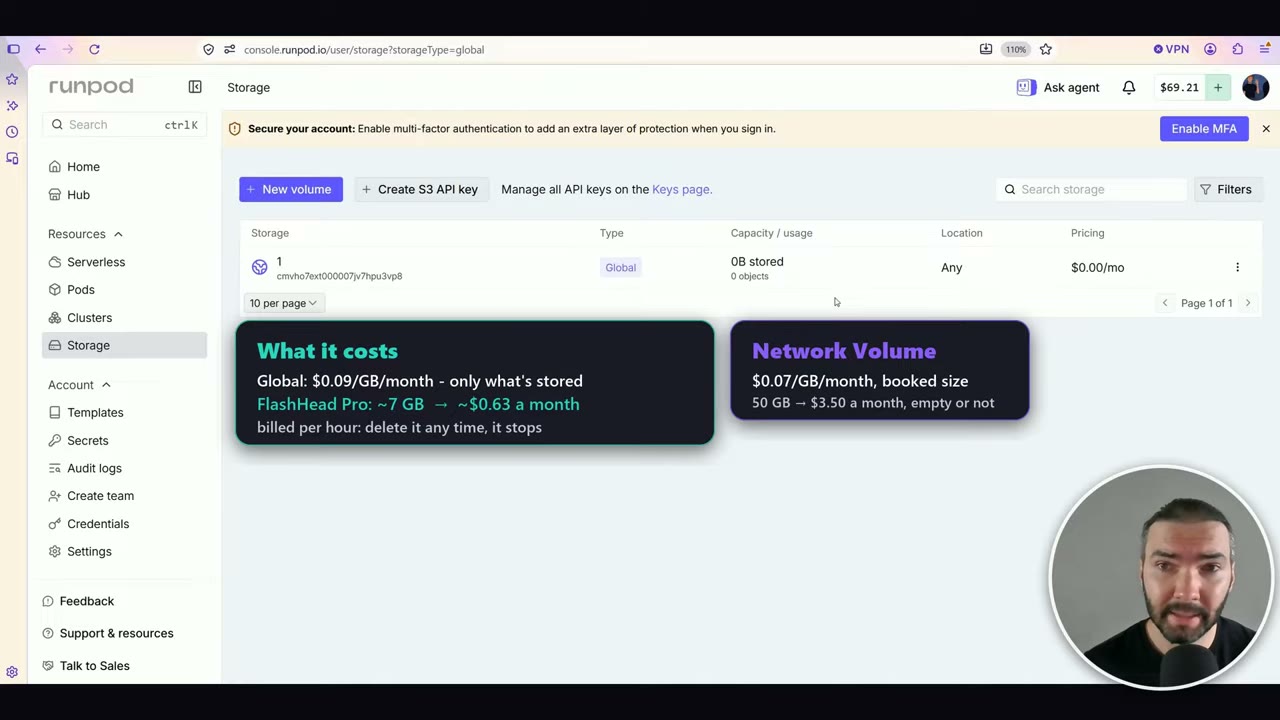
グローバルボリュームは、最初に50GBや80GBを予約させるのではなくファイルに合わせて大きくなり、1か月分をまとめてではなく時間単位で課金されます。どのデータセンターのGPUにも接続できるのも重要で、ネットワークボリュームではGPUが見つからないことがよくあるからです。唯一の欠点は、新しいPodごとにComfyUIがセットアップし直され、数分かかることです。
| グローバルボリューム | ネットワークボリューム | |
|---|---|---|
| 料金(2026年10月) | 1GBあたり月$0.09、保存した分 | 1GBあたり月$0.07、予約したサイズ分 |
| FlashHead Pro | 約7GB ≈ 月$0.63 | 50GB = 月$3.50 |
| データセンター | どこでも | 1つ |
デプロイページでは、フィルターがまだNetwork volumeと表示され、空に見えます。紛らわしいですが、実際にはグローバルボリュームが使われていて、すべてのGPUが選べます。
GPUを選んでデプロイする
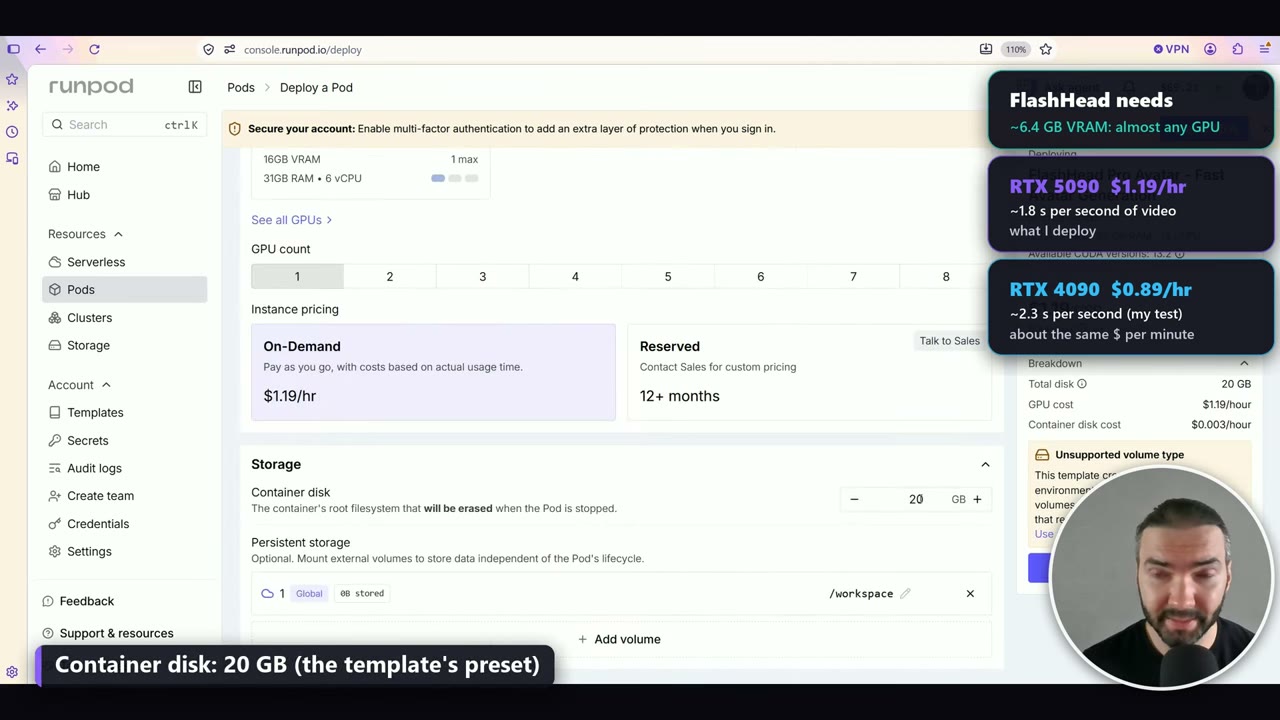
| GPU | 料金(2026年10月) | 動画1秒あたりのGPU時間 |
|---|---|---|
| RTX 5090 | $1.19/時 | 約1.8秒 |
| RTX 4090 | $0.89/時 | 約2.3秒 |
4090は遅いものの時間単価が安いので、1分あたりの費用は結局ほぼ同じになります。私は5090を使いました。container diskはテンプレートのプリセットの20GBのままにします。
デプロイしたら、Logs(SystemタブとContainerタブ)でセットアップの進み具合を確認します。初回起動では約6.9GBのモデルを1回だけダウンロードするので、数分しかかかりません。デプロイページの**「Unsupported volume type」**という警告は、このテンプレートでは無視して構いません。
ComfyUIが準備できたと表示したら、Connectメニューから開きます。ファイルブラウザであるJupyterLabは、準備できていても「initializing」と表示し続けることがあります。
単一ナレーションのワークフロー
Workflowsサイドバーを開き、flashhead_pro_1_continuousを選びます。サンプルのポートレートとサンプルのナレーションが読み込まれた状態で開くので、すぐに実行することも、自分のものに差し替えることもできます。
グラフはシンプルです。1つのRenderノードがモデル、ポートレート、ナレーションを受け取り、動画を出力します。
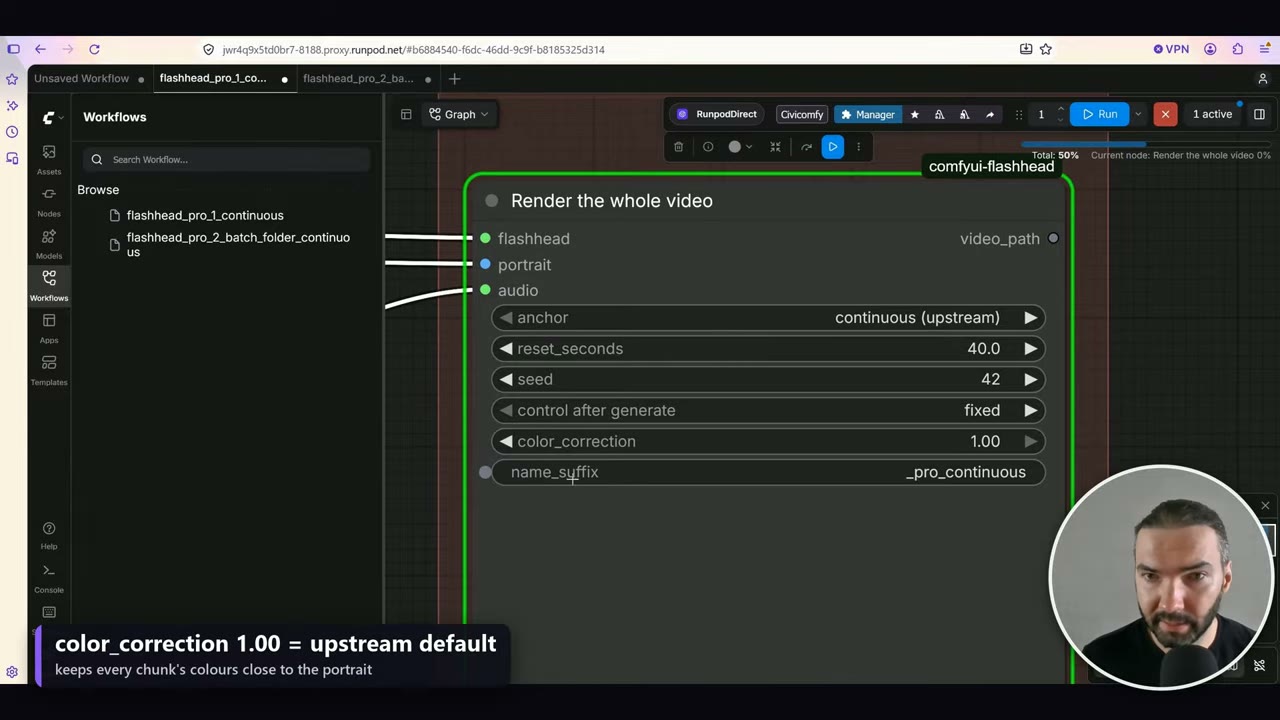
- anchor:
continuous(デフォルト)は、各チャンクが前のチャンクから続き、レンダリングがポートレートにリセットされないことを意味します。reset_secondsは「refresh at a pause」のanchorでのみ使われます。 - color_correction: 1.00はアップストリームのデフォルトで、各チャンクの色をポートレートに近く保ちます。
- name_suffix: 出力はナレーション名にこのサフィックスを付けた名前になります。例えば
sample_voiceover_pro_continuous.mp4です。
ヒント:ポートレートは自分で切り抜く
Renderノードは顔を見つけ、その周りを顔の幅の約2倍の正方形で切り取ります。胸から上の写真は肩が失われ、構図が少しランダムに感じられることがあります。
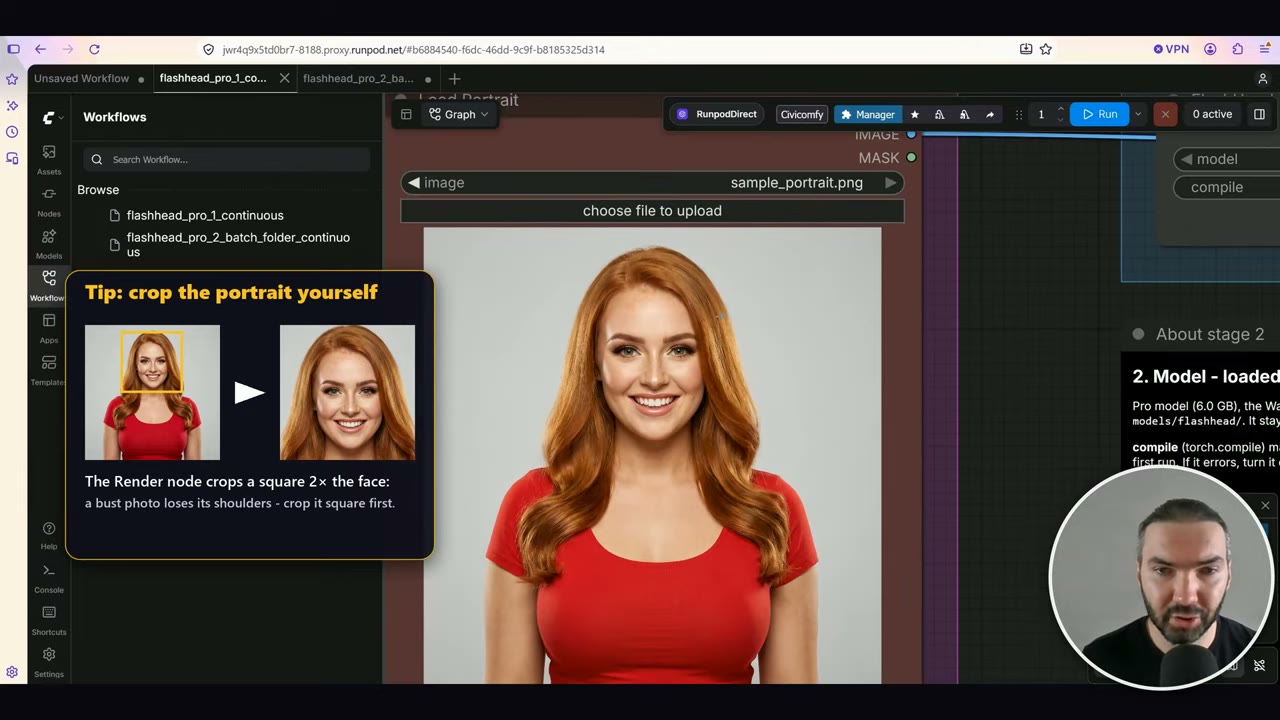
読み込む前に、顔の周りで切り抜いた正方形のポートレートを用意することをおすすめします。
最初の実行が遅い理由
モデル自体はとても速いです。厄介なのはタスクの開始で、新しいPodでは最初の実行でモデルの読み込みとコンパイル(torch.compile)に約4〜5分かかります。2分でレンダリングできる1分のナレーションが、最初の実行では6分かかることがあります。
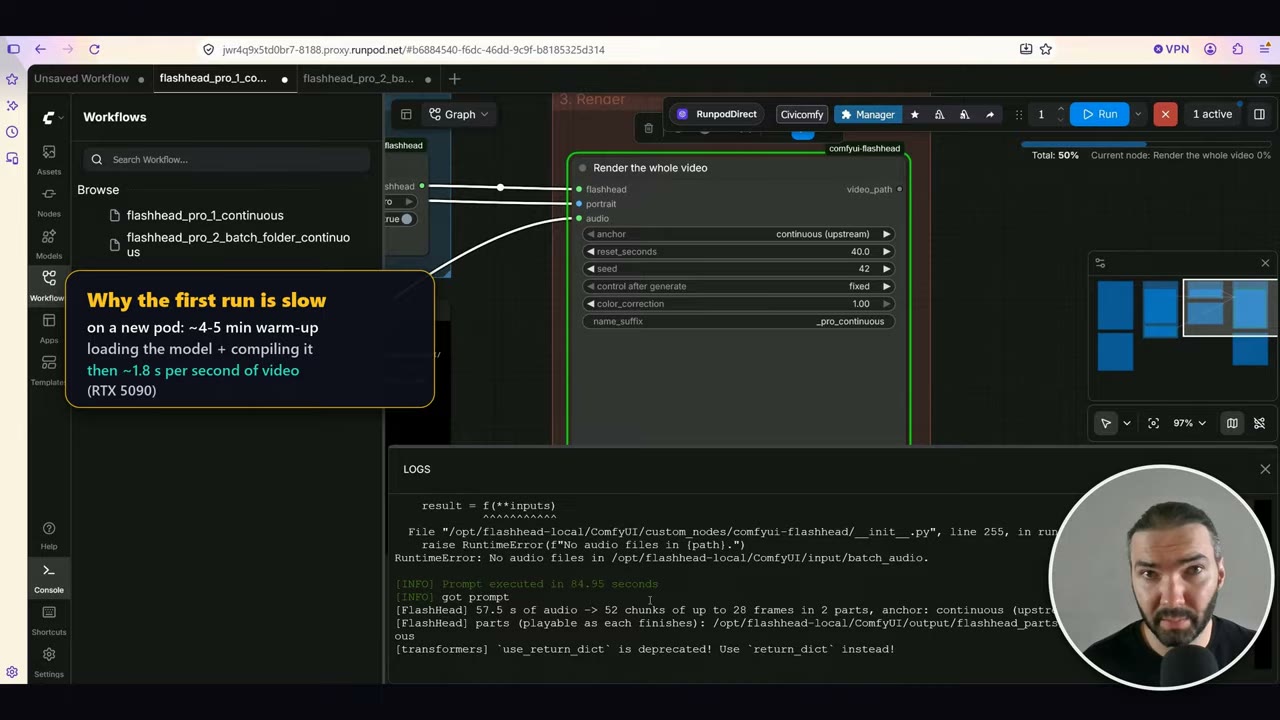
RTX 5090での私のテストでは、最初の実行で57.5秒の動画を352.5秒でレンダリングし、その大半がウォームアップでした。その後、28秒の動画に51秒かかり、VRAMのピークは6.4GBでした。
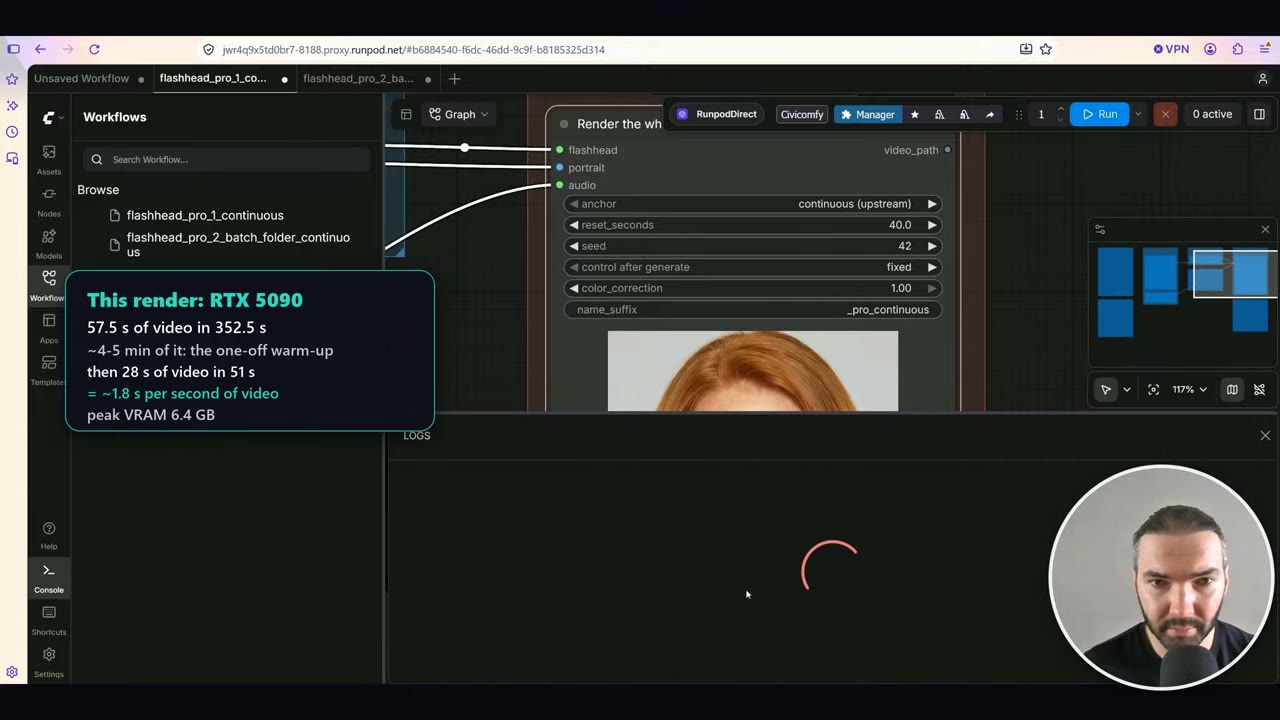
最初のレンダリングの開始時にログにエラーが出た場合、それは空のinput/batch_audioフォルダでバッチワークフローが動いたことによるものです。単一のレンダリングには影響しません。
だからこそFlashHeadは量で真価を発揮します。1時間分のナレーションがあっても、ウォームアップは1回で済みます。完成した動画はComfyUI/output/にあります。JupyterLabで開いて再生やダウンロードをしてください。
バッチ:ナレーションのフォルダ全体
多くのナレーションにはflashhead_pro_2_batch_folder_continuousを使います。ポートレートを設定すると、ComfyUI/input/batch_audio/内のすべての音声ファイルを拾い、1ファイルずつ1本の動画にレンダリングします。レンダリング済みのファイルはスキップされます。
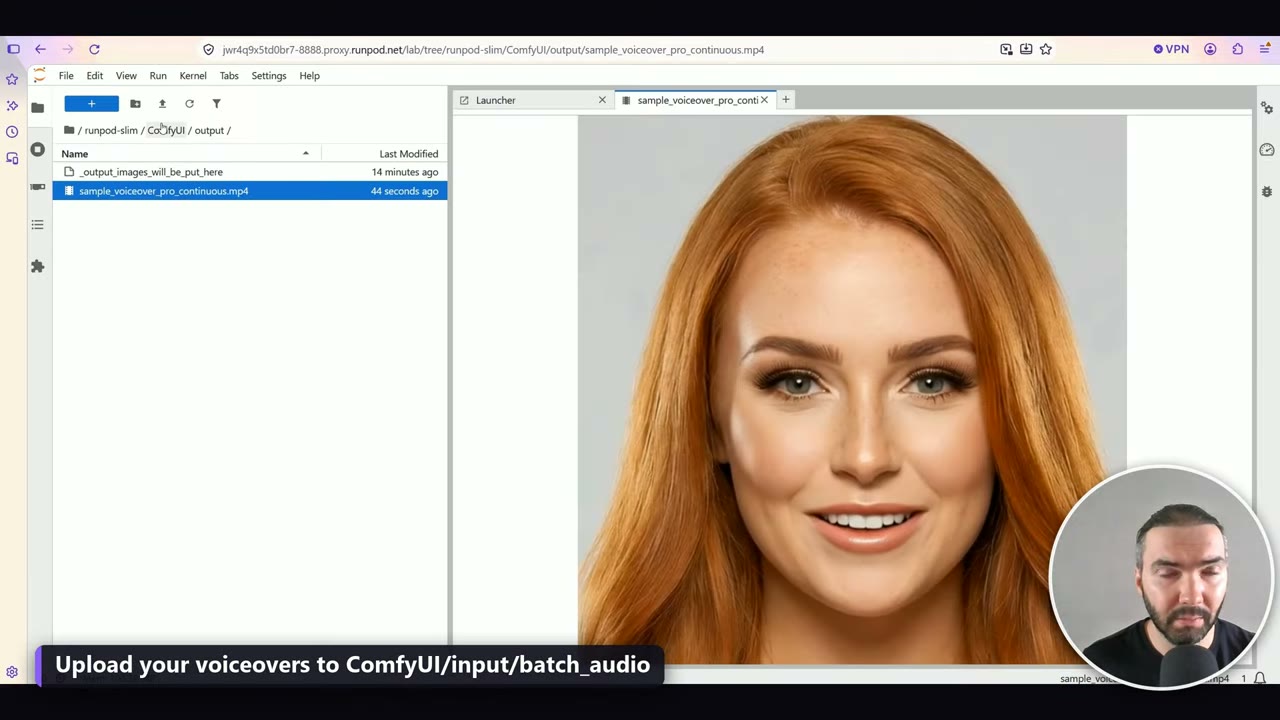
触る設定はフォルダと、必要ならname suffixだけです。
大きな作業:複数のPod、それぞれに1つのフォルダ
フォルダを増やして(batch_audio_2、batch_audio_3、名前は自由)、各Podのワークフローをそれぞれのフォルダに向けられます。グローバルボリュームなら、すべてのPodが同じファイルを見られるので、本当に大きな作業を複数のGPUに分けられます。
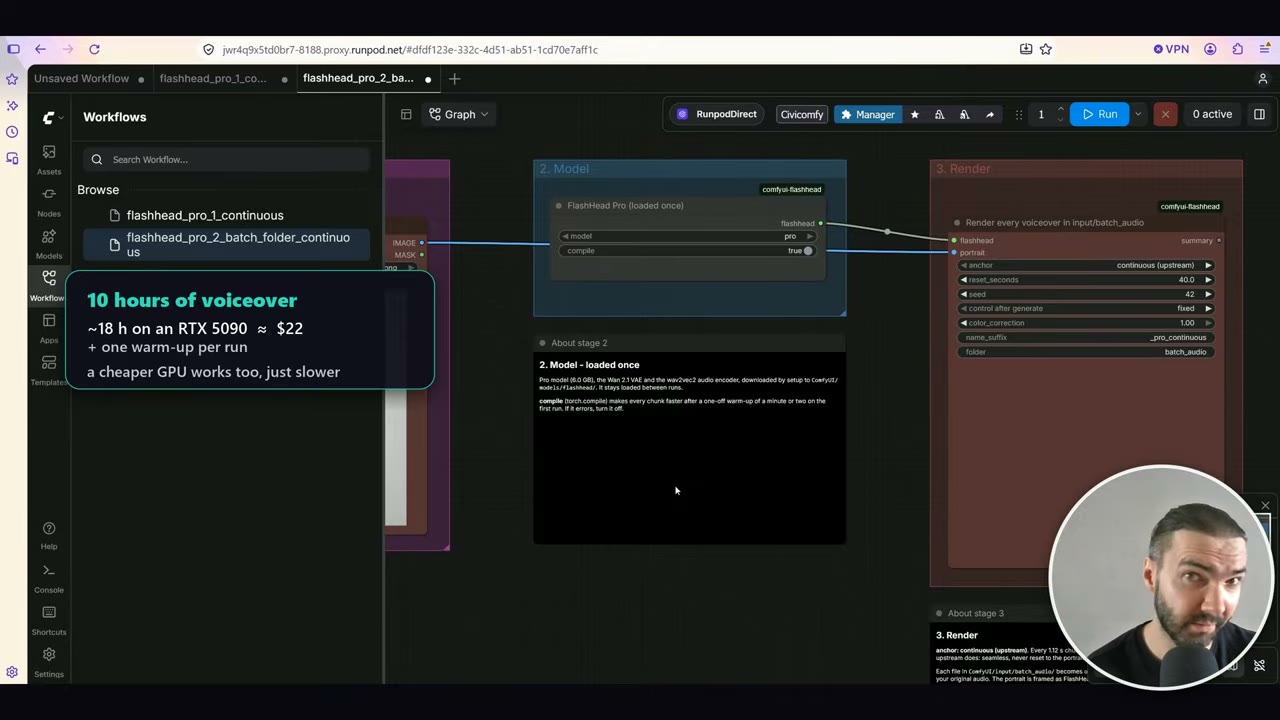
| ナレーション | RTX 5090でのレンダリング時間 | 費用(2026年10月) |
|---|---|---|
| 1時間 | 約1.8時間 | 約$2.20 |
| 10時間 | 約18時間 | 約$22 |
これに実行ごとに1回のウォームアップが加わります。安いGPUでも動きますが、遅くなるだけです。
長いレンダリングの確認と再開
テンプレートのREADMEによると、長いレンダリングは進行中に約30秒ずつのパートで保存され(output/flashhead_parts/<name>/part_001.mp4など)、残りのレンダリング中にも開けます。ComfyUIには一時停止ボタンがありません。実行をキャンセルし、同じ入力でもう一度キューに入れると、最後に完了したパートの後から再開します。すべてのパートが終わると結合され、動画全体に元の音声が重ねられます。
終わったら
RunPodのPodに戻り、Stopをクリックします。レンダリングが終わったのにGPUの課金を続けないでください。
避けたい失敗
- 胸から上全体を期待する。 FlashHead Proは顔しかレンダリングしません。
- 横長のポートレート。 顔の周りで自分で正方形に切り抜いてください。
- 最初の実行で速度を判断する。 4〜5分のウォームアップは実行ごとに1回だけです。
- 1回の実行に1つのナレーション。 まとめれば、ウォームアップは1回で済みます。
- Podの停止を忘れる。
私のRunPod紹介リンクから登録すると、5〜500ドルのRunPodクレジットがもらえます。紹介リンクを使わない場合、ボーナスはありません。私も同じボーナスを受け取り、計算リソースに使っています。
動画版を見る (7:54)
上の内容はすべて動画でも説明しています。画面を見ながら進めたい方はこちらをどうぞ。 動画は英語です。
よくある質問
FlashHead Proはどのくらい速いですか?
RTX 5090では、ウォームアップ後、動画1秒あたりGPU時間で約1.8秒です。28秒の動画が51秒でレンダリングされました。RTX 4090では動画1秒あたり約2.3秒でした。
FlashHead Proの動画は1分あたりいくらかかりますか?
時間あたり1.19ドルのRTX 5090で、完成1分あたり約0.04ドルです(2026年10月)。1時間のナレーションには約1.8時間、約2.20ドルかかり、これに実行ごとに1回のウォームアップが加わります。
FlashHead Proは8GBのGPUで動きますか?
動きます。VRAMのピークは6.4GBなので8GBのカードでも動きますが、Windowsがモデルの一部をシステムRAMに移すため遅くなります。12GB以上あれば余裕があります。
FlashHead Proで胸から上全体や手を出せますか?
できません。512 × 512の顔の切り抜きで学習されているので、出力は顔だけで、肩も手もありません。
なぜ最初のレンダリングはこんなに遅いのですか?
新しいPodでは、最初の実行でモデルの読み込みとコンパイルに約4〜5分かかります。その後はフルスピードでレンダリングするので、多くのナレーションを1回の実行にまとめると得になります。

Anton Tenitsky は コンピュータグラフィックスで15年以上の経験を持つ3Dアーティストで、Nickelodeon、Gameloft、Marvel Rivalsをはじめ多くのクライアントと仕事をしてきました。 プロフィールを見る