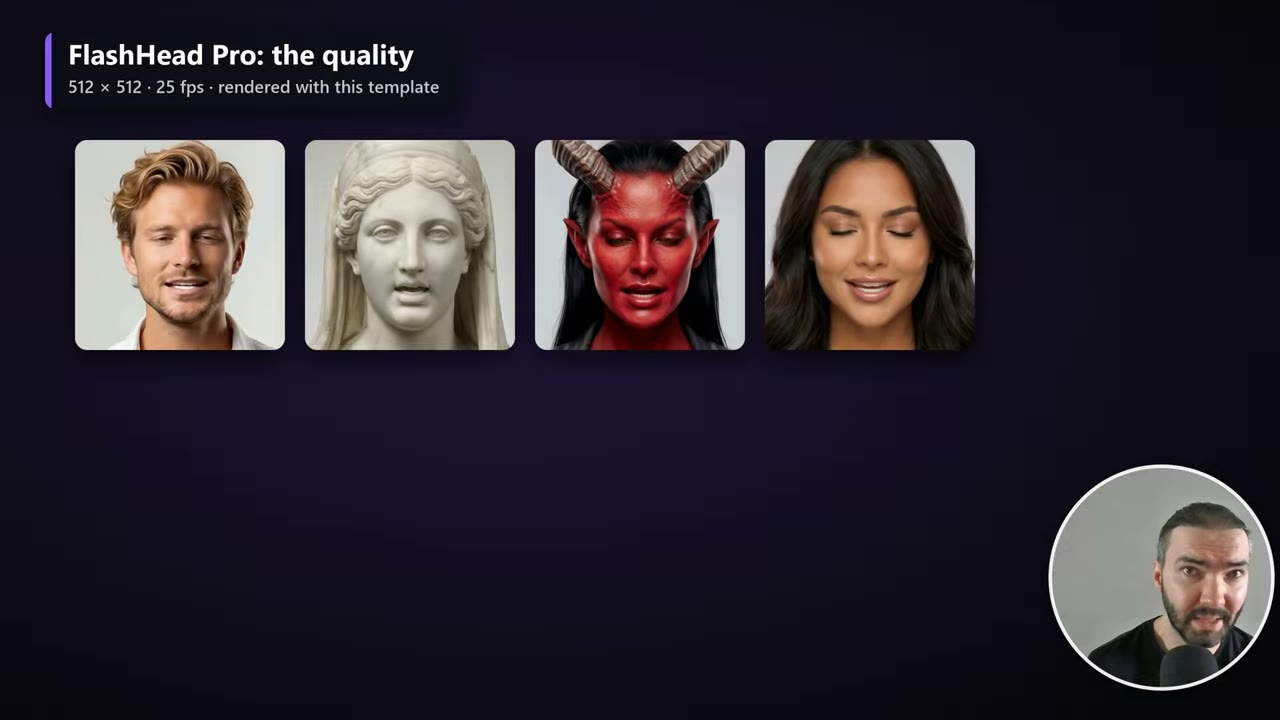
Estado: Probada en RunPod. Rendericé con esta plantilla en RunPod con una RTX 5090 y una RTX 4090. Los tiempos y costes de esta guía salen de esas ejecuciones.
Estos son los avatares parlantes más rápidos que he renderizado hasta ahora. SoulX-FlashHead Pro es un modelo abierto pequeño de Soul AI Lab (1300 millones de parámetros, licencia Apache-2.0) que convierte un retrato y una locución de cualquier duración en un vídeo de cabeza parlante de 512 × 512 a 25 fps con tu audio original.
En una RTX 5090 necesita unos 1,8 segundos de GPU por segundo de vídeo, aproximadamente 0,04 $ por minuto terminado. Es lo bastante ligero también para tarjetas de consumo, así que puedes ejecutarlo en local.
La pega: se entrenó con recortes del rostro de 512 × 512, así que no obtienes el busto completo de mis configuraciones de LTX-2.5 y LongCat. Solo el rostro.
En resumen
- Velocidad: unos 1,8 s de RTX 5090 por segundo de vídeo, tras un calentamiento único de 4–5 minutos por ejecución.
- Coste: unos 0,04 $ por minuto terminado en una RTX 5090; una hora de locución por unos 2,20 $.
- Hardware: llega como máximo a 6,4 GB de VRAM. Las tarjetas de 8 GB lo ejecutan, más despacio; con 12 GB o más va holgado.
- Resultado: recorte del rostro de 512 × 512 a 25 fps. Sin hombros ni manos.
- Plantilla gratuita en GitHub, o con un clic en RunPod.
Velocidad y coste frente a mis otros modelos de avatar
| Modelo | Encuadre | Tiempo de render por minuto terminado | Coste por minuto terminado |
|---|---|---|---|
| FlashHead Pro | Rostro, 512 × 512 | ~1,8 min (RTX 5090) | ~0,04 $ |
| LTX-2.5 | Busto completo | ~9 min (RTX 5090) | ~0,19 $ |
| LongCat | Medio cuerpo con manos | De ~1 h (H100) a ~1,4 h (RTX PRO 4500, 640 × 640) | 1–4 $ |
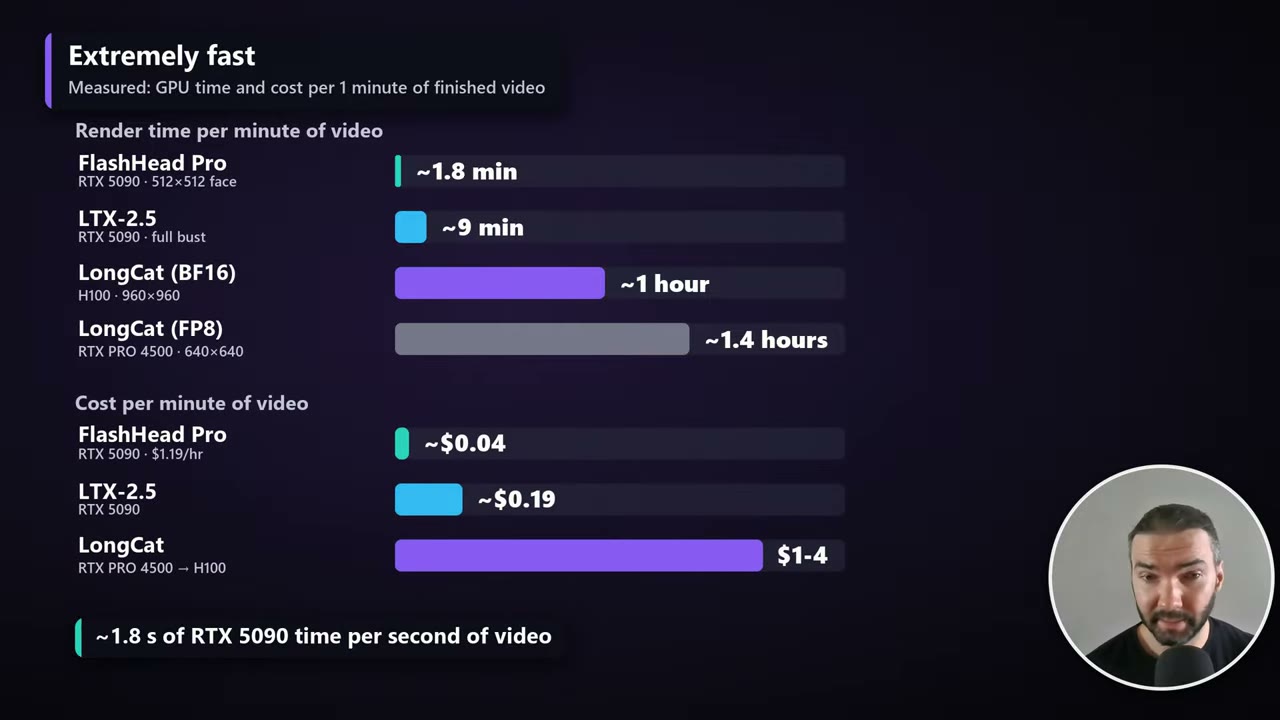
Comparo mis cuatro plantillas de avatar, incluida MiniMax H3, en una guía aparte.
La pega: solo el rostro
FlashHead Pro está programado para recortar el rostro sí o sí. Dale un retrato de busto o de medio cuerpo y recortará un cuadrado alrededor de la cabeza.
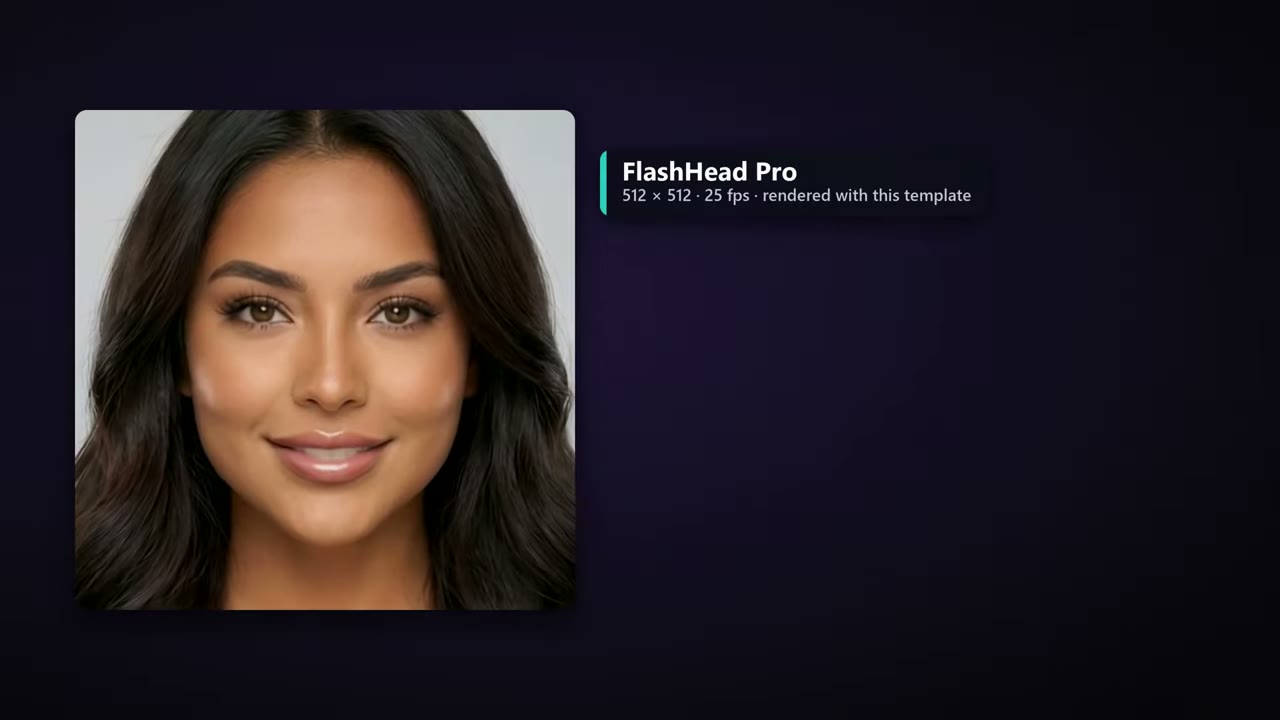
La calidad es correcta, no sobresaliente. Por el precio y la velocidad, es lo mejor que he encontrado. Encaja con locuciones largas donde la calidad importa menos que el volumen, por ejemplo un presentador en una esquina de la pantalla.
Ejecútalo en local o en RunPod
Todo es gratuito en GitHub. Para ejecutarlo en local en ComfyUI, pídele a Claude (o a cualquier IA) que descargue los archivos y los instale en el orden de setup.sh.
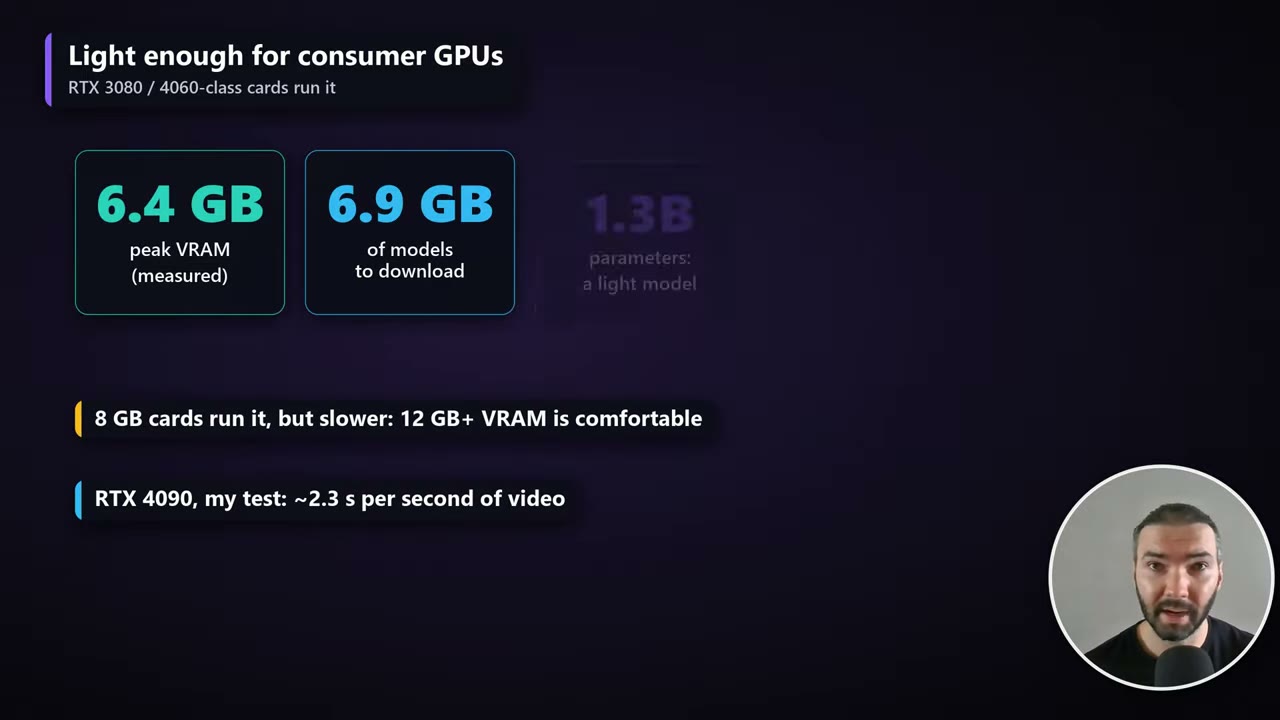
En una tarjeta de 8 GB va más despacio, porque Windows pasa parte del modelo a la RAM del sistema. En el vídeo calculo unos 10 segundos de render por segundo de vídeo en una tarjeta de consumo. El README de la plantilla registra 12–79 segundos por segundo en una RTX 3080 Laptop GPU de 8 GB, según la presión sobre la memoria. Con 12 GB o más va holgado.
Para trabajos grandes, alquilo GPU en RunPod. Si es nuevo para ti, mi introducción a RunPod explica lo básico.
Prepara el pod
Almacenamiento: usa un volumen global
Abre el enlace de la plantilla y haz clic en Configure Pod. RunPod te ofrece crear un volumen de red, pero te recomiendo un volumen global: ve a Storage → New volume → Global volume y créalo.
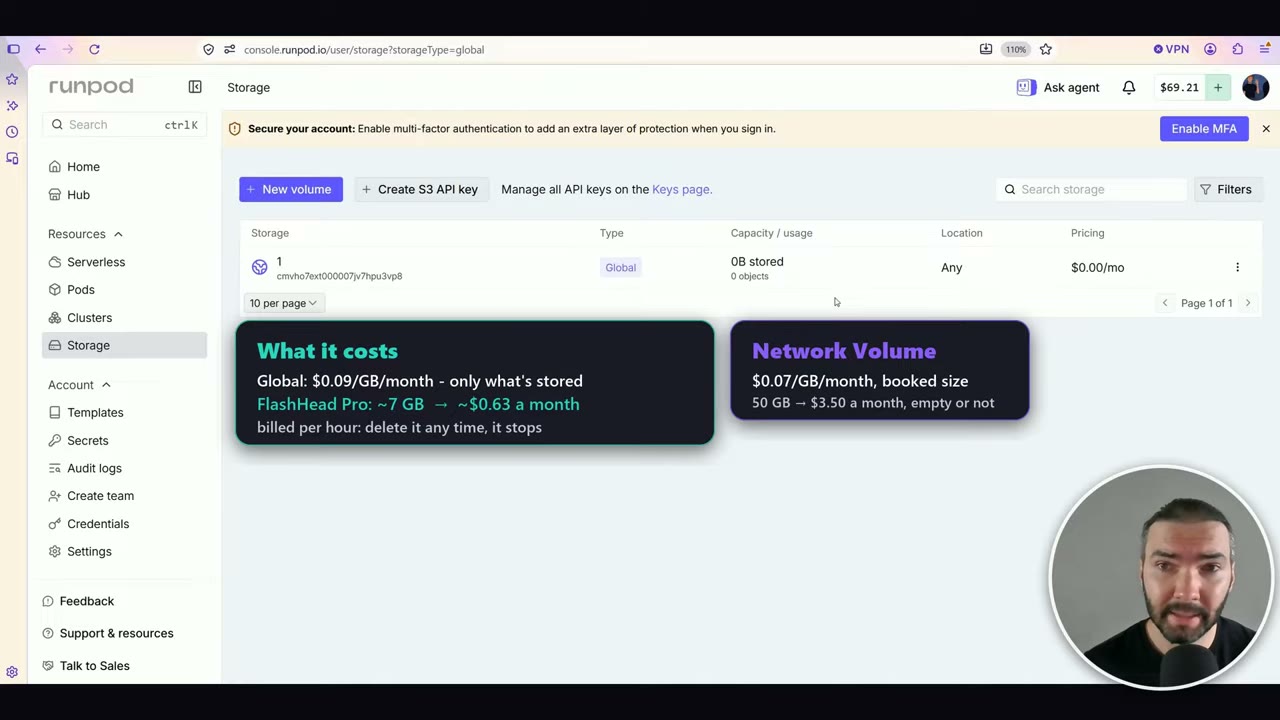
Un volumen global crece con tus archivos en lugar de obligarte a reservar 50 u 80 GB por adelantado, y se factura por horas, no por el mes entero de golpe. Se puede conectar a una GPU en cualquier centro de datos, lo que importa porque con un volumen de red a menudo cuesta encontrar GPU. El único inconveniente: ComfyUI se vuelve a instalar en cada pod nuevo, lo que lleva unos minutos.
| Volumen global | Volumen de red | |
|---|---|---|
| Precio (octubre de 2026) | 0,09 $/GB al mes, por lo almacenado | 0,07 $/GB al mes, por el tamaño que reservas |
| FlashHead Pro | ~7 GB ≈ 0,63 $ al mes | 50 GB = 3,50 $ al mes |
| Centros de datos | Cualquiera | Uno |
En la página de despliegue, el filtro todavía dice Network volume y parece vacío. Confunde, pero estás en el volumen global de todos modos, con todas las GPU disponibles.
Elige una GPU y despliega
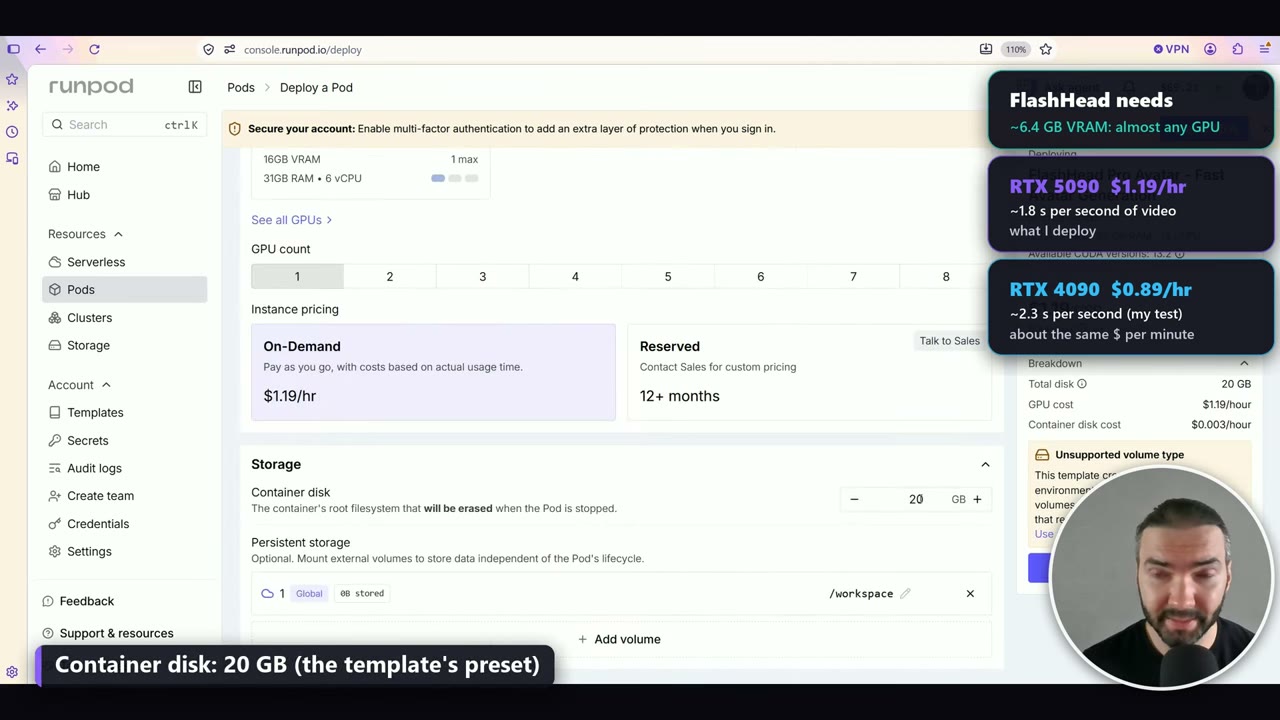
| GPU | Precio (oct. 2026) | Tiempo de GPU por segundo de vídeo |
|---|---|---|
| RTX 5090 | $1.19/h | ~1,8 s |
| RTX 4090 | $0.89/h | ~2,3 s |
La 4090 es más lenta pero más barata por hora, así que el coste por minuto acaba siendo más o menos el mismo. Yo usé la 5090. Deja el container disk en los 20 GB que trae preajustados la plantilla.
Despliega y sigue la instalación en los Logs (pestañas System y Container). El primer arranque descarga unos 6,9 GB de modelos, una sola vez, así que solo tarda un par de minutos. Un aviso “Unsupported volume type” en la página de despliegue se puede ignorar sin problema con esta plantilla.
Cuando ComfyUI diga que está listo, ábrelo desde el menú Connect. JupyterLab, tu explorador de archivos, puede seguir diciendo «initializing» aunque ya esté listo.
El flujo de una sola locución
Abre la barra lateral Workflows y elige flashhead_pro_1_continuous. Se abre con un retrato de ejemplo y una locución de ejemplo, así que puedes ejecutarlo enseguida o conectar los tuyos.
El grafo es sencillo: un nodo Render recibe el modelo, el retrato y la locución, y produce el vídeo.
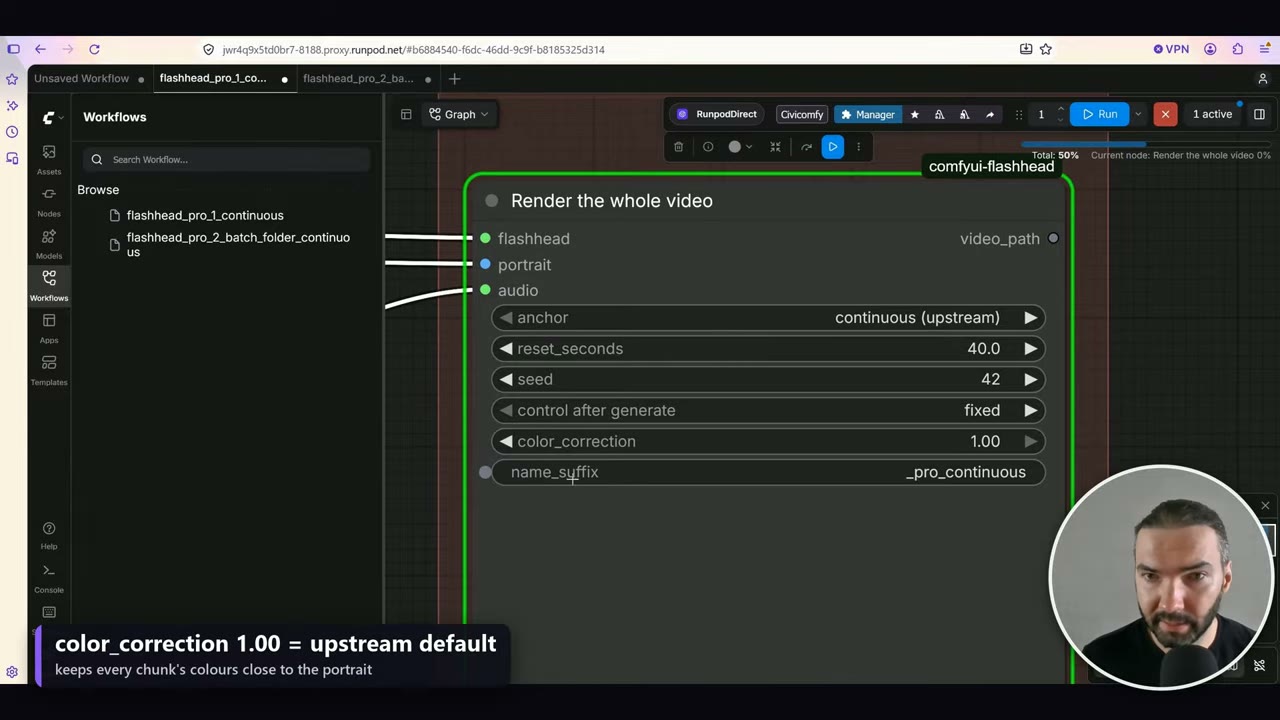
- anchor:
continuous(el valor por defecto) significa que cada trozo sigue a partir del anterior y el render nunca vuelve al retrato.reset_secondssolo lo usa el anchor “refresh at a pause”. - color_correction: 1.00 es el valor por defecto original; mantiene los colores de cada trozo cerca de los del retrato.
- name_suffix: el resultado se nombra según la locución más este sufijo, por ejemplo
sample_voiceover_pro_continuous.mp4.
Consejo: recorta tú el retrato
El nodo Render busca el rostro y recorta a su alrededor un cuadrado de unas dos veces el ancho del rostro. Una foto de busto pierde los hombros, y el encuadre puede parecer un poco aleatorio.
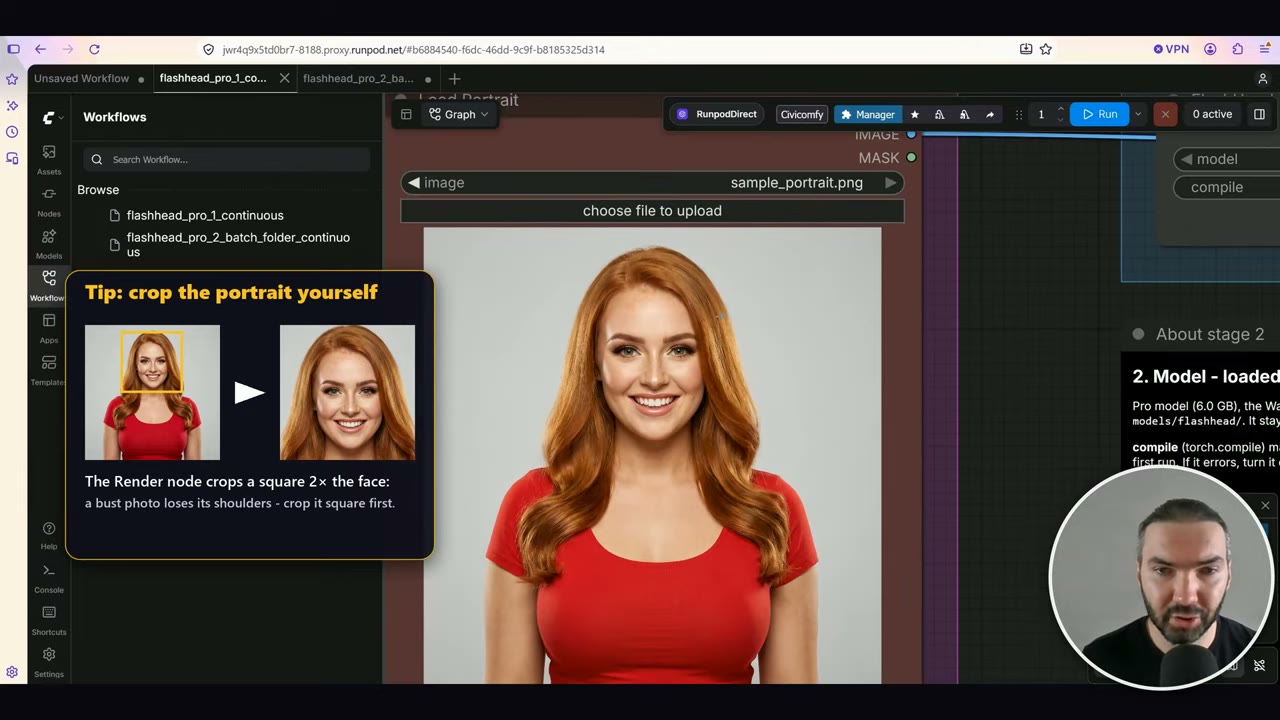
Te recomiendo preparar un retrato cuadrado, recortado alrededor del rostro, antes de cargarlo.
Por qué la primera ejecución es lenta
El modelo en sí es muy rápido. Lo molesto es arrancar la tarea: en un pod nuevo, la primera ejecución dedica unos 4–5 minutos a cargar el modelo y compilarlo (torch.compile). Una locución de un minuto que se renderiza en dos minutos puede tardar seis en la primera ejecución.
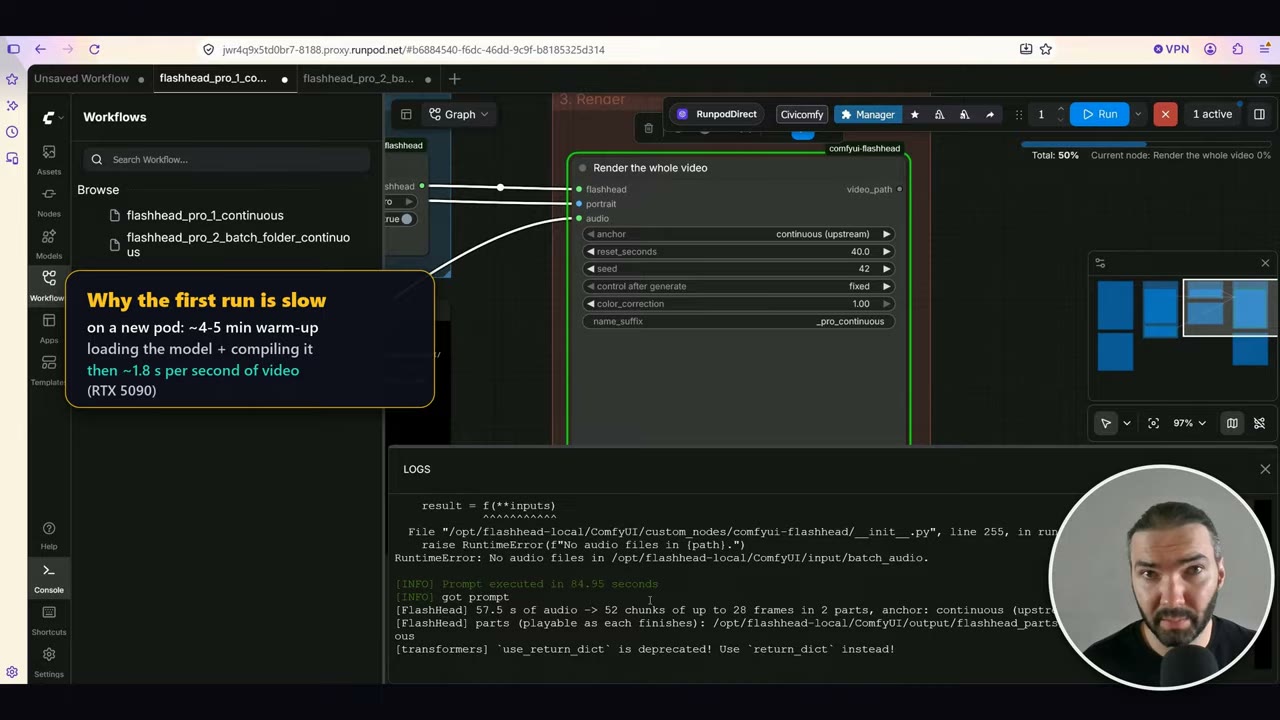
En mi prueba con la RTX 5090, la primera ejecución renderizó 57,5 segundos de vídeo en 352,5 segundos, la mayor parte de ellos de calentamiento. Después, 28 segundos de vídeo tardaron 51 segundos, con un pico de 6,4 GB de VRAM.
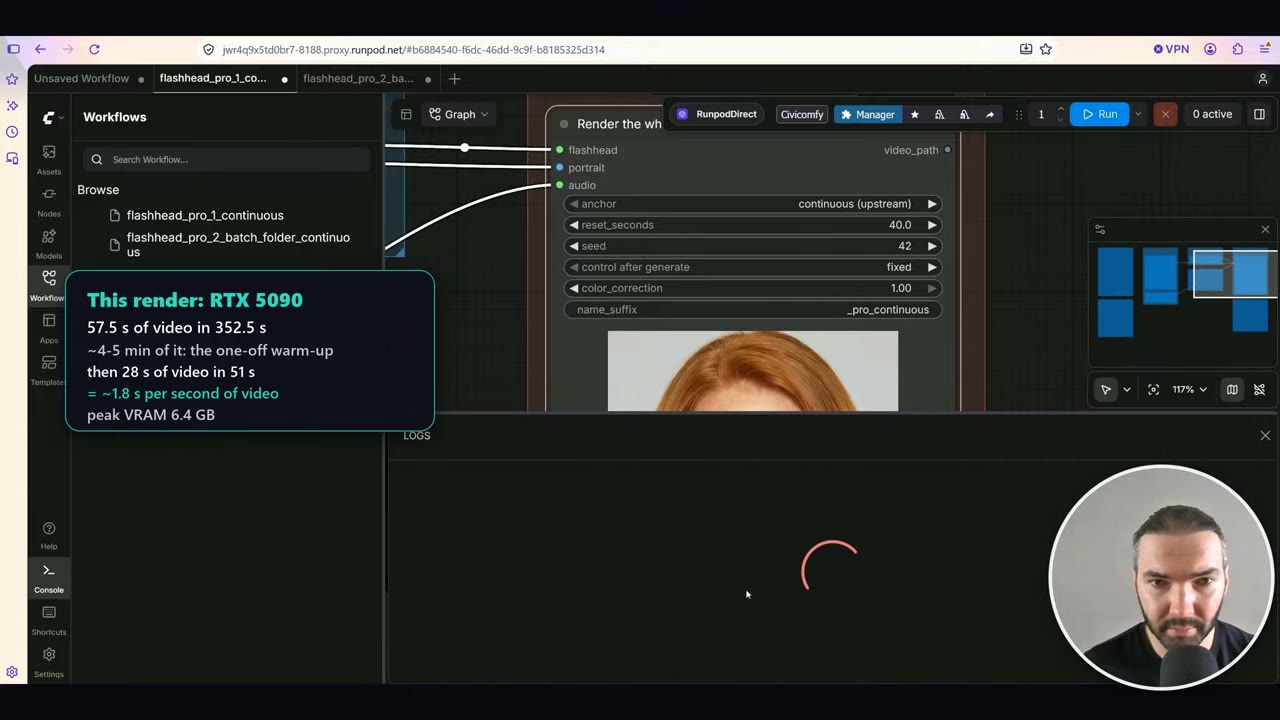
Si aparece un error en el log cuando empieza el primer render, viene del flujo por lotes ejecutándose sobre una carpeta input/batch_audio vacía. No afecta al render individual.
Por eso FlashHead brilla con volumen: con una hora de locuciones, pagas el calentamiento una sola vez. El vídeo terminado está en ComfyUI/output/; ábrelo en JupyterLab para reproducirlo o descargarlo.
Por lotes: una carpeta entera de locuciones
Para muchas locuciones, usa flashhead_pro_2_batch_folder_continuous. Configura el retrato, y el flujo recoge todos los archivos de audio de ComfyUI/input/batch_audio/ y los renderiza uno a uno, un vídeo por cada uno. Los archivos ya renderizados se saltan.
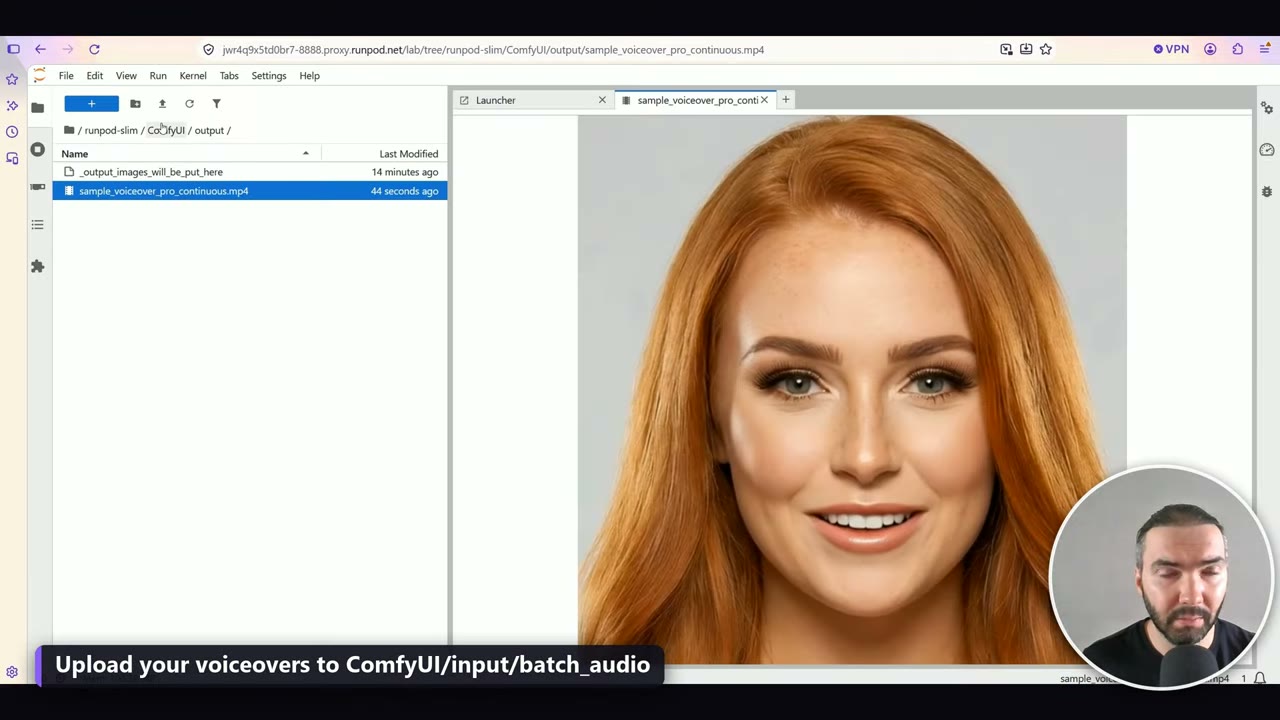
Los únicos ajustes que hay que tocar son la carpeta y, si quieres, el sufijo del nombre.
Trabajos grandes: varios pods, una carpeta cada uno
Puedes crear más carpetas (batch_audio_2, batch_audio_3 o cualquier nombre) y apuntar el flujo de cada pod a su propia carpeta. Con un volumen global, todos los pods ven los mismos archivos, así que puedes repartir un trabajo realmente grande entre varias GPU.
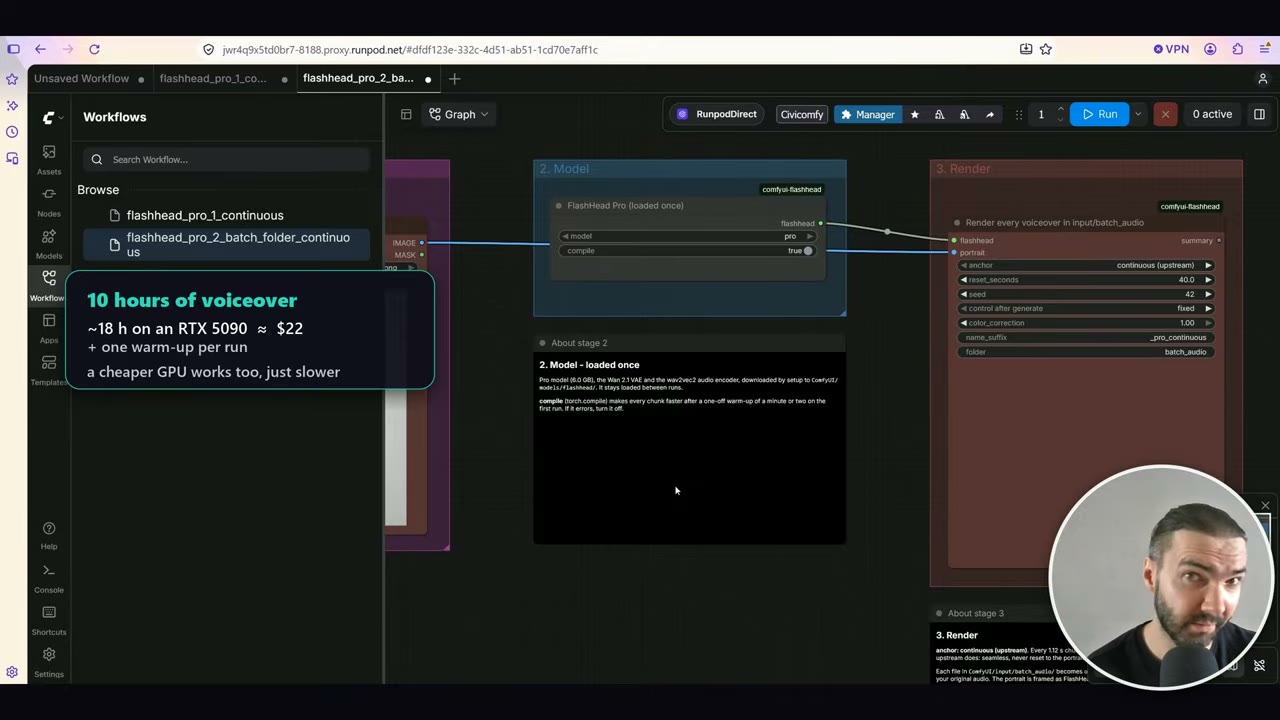
| Locución | Tiempo de render en una RTX 5090 | Coste (oct. 2026) |
|---|---|---|
| 1 hora | ~1,8 horas | ~2,20 $ |
| 10 horas | ~18 horas | ~22 $ |
Más un calentamiento por ejecución. Una GPU más barata también sirve, solo que más lenta.
Seguir y reanudar un render largo
Según el README de la plantilla, un render largo se va guardando en partes de unos 30 segundos (output/flashhead_parts/<name>/part_001.mp4 y así sucesivamente), que puedes abrir mientras se renderiza el resto. ComfyUI no tiene botón de pausa: cancela la ejecución, y al volver a ponerla en cola con las mismas entradas continúa después de la última parte terminada. Cuando todas las partes están hechas, se unen y el audio original se coloca sobre el vídeo entero.
Cuando termines
Vuelve al pod en RunPod y haz clic en Stop. No dejes un render terminado sumando a la factura de GPU.
Errores que evitar
- Esperar un busto completo. FlashHead Pro solo renderiza el rostro.
- Un retrato amplio. Recórtalo tú en cuadrado alrededor del rostro.
- Juzgar la velocidad por la primera ejecución. El calentamiento de 4–5 minutos ocurre una sola vez por ejecución.
- Una locución por ejecución. Agrúpalas, para pagar el calentamiento una sola vez.
- Olvidarte de detener el pod.
Regístrate con mi enlace de referido de RunPod y recibirás entre 5 y 500 $ en créditos de RunPod. Sin un enlace de referido no hay bonificación. Yo recibo la misma bonificación y la uso para cómputo.
Ver la versión en vídeo (7:54)
Todo lo anterior también está en el vídeo, si prefieres seguirlo en pantalla. El vídeo está en inglés.
Preguntas frecuentes
¿Qué velocidad tiene FlashHead Pro?
En una RTX 5090, después del calentamiento, unos 1,8 segundos de GPU por segundo de vídeo: 28 segundos de vídeo renderizados en 51 segundos. En una RTX 4090 fueron unos 2,3 segundos por segundo de vídeo.
¿Cuánto cuesta un minuto de vídeo con FlashHead Pro?
Unos 0,04 $ por minuto terminado en una RTX 5090 a 1,19 $ la hora (octubre de 2026). Una hora de locución tarda unas 1,8 horas, unos 2,20 $, más un calentamiento por ejecución.
¿Puede FlashHead Pro funcionar en una GPU de 8 GB?
Sí. Llega como máximo a 6,4 GB de VRAM, así que las tarjetas de 8 GB lo ejecutan, pero más despacio, porque Windows pasa parte del modelo a la RAM del sistema. Con 12 GB o más va holgado.
¿Puede FlashHead Pro hacer un busto completo o manos?
No. Se entrenó con recortes del rostro de 512 × 512, así que el resultado es solo el rostro: sin hombros ni manos.
¿Por qué el primer render es tan lento?
En un pod nuevo, la primera ejecución dedica unos 4–5 minutos a cargar el modelo y compilarlo. Después renderiza a toda velocidad, así que agrupar muchas locuciones en una sola ejecución compensa.

Anton Tenitsky es artista 3D con más de 15 años en gráficos por ordenador, que ha trabajado con Nickelodeon, Gameloft, Marvel Rivals y muchos otros clientes. Más sobre mí