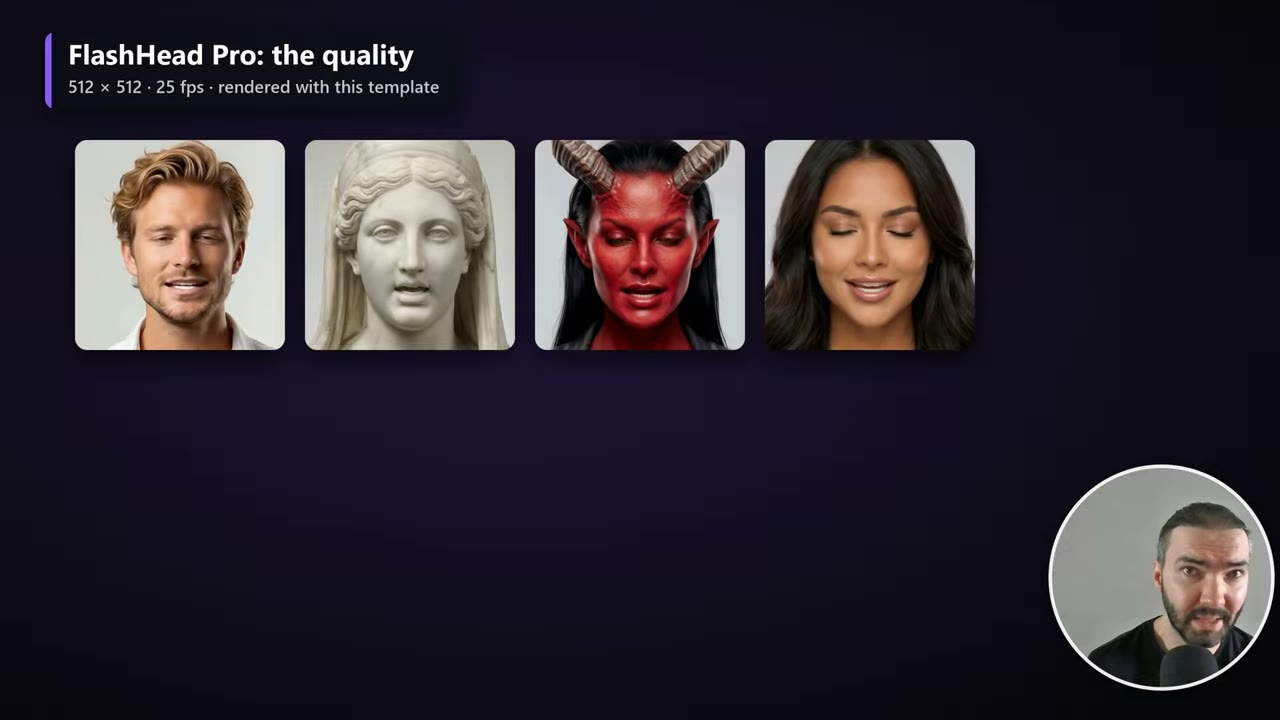
Statut: Testé sur RunPod. J'ai fait des rendus avec ce template sur RunPod, sur une RTX 5090 et une RTX 4090. Les temps et les coûts de ce guide viennent de ces exécutions.
Ce sont les avatars parlants les plus rapides que j’aie rendus jusqu’ici. SoulX-FlashHead Pro est un petit modèle ouvert de Soul AI Lab (1,3 milliard de paramètres, licence Apache-2.0) qui transforme un portrait et une voix off de n’importe quelle durée en vidéo de tête parlante 512 × 512 à 25 i/s, avec votre audio d’origine.
Sur une RTX 5090, il lui faut environ 1,8 seconde de temps GPU par seconde de vidéo, soit à peu près 0,04 $ par minute terminée. Il est aussi assez léger pour les cartes grand public, vous pouvez donc le faire tourner en local.
Le hic : il a été entraîné sur des recadrages du visage en 512 × 512, vous n’obtenez donc pas le buste complet de mes configurations LTX-2.5 et LongCat. Juste le visage.
En bref
- Vitesse : environ 1,8 s de temps RTX 5090 par seconde de vidéo, après un préchauffage unique de 4 à 5 minutes par exécution.
- Coût : environ 0,04 $ par minute terminée sur une RTX 5090 ; une heure de voix off pour environ 2,20 $.
- Matériel : pic à 6,4 Go de VRAM. Les cartes de 8 Go le font tourner, plus lentement ; à partir de 12 Go, on est à l’aise.
- Sortie : cadrage du visage en 512 × 512 à 25 i/s. Pas d’épaules, pas de mains.
- Template gratuit sur GitHub, ou en un clic sur RunPod.
Vitesse et coût face à mes autres modèles d’avatar
| Modèle | Cadrage | Temps de rendu par minute terminée | Coût par minute terminée |
|---|---|---|---|
| FlashHead Pro | Visage, 512 × 512 | ~1,8 min (RTX 5090) | ~0,04 $ |
| LTX-2.5 | Buste complet | ~9 min (RTX 5090) | ~0,19 $ |
| LongCat | Mi-corps avec les mains | ~1 h (H100) à ~1,4 h (RTX PRO 4500, 640 × 640) | 1 à 4 $ |
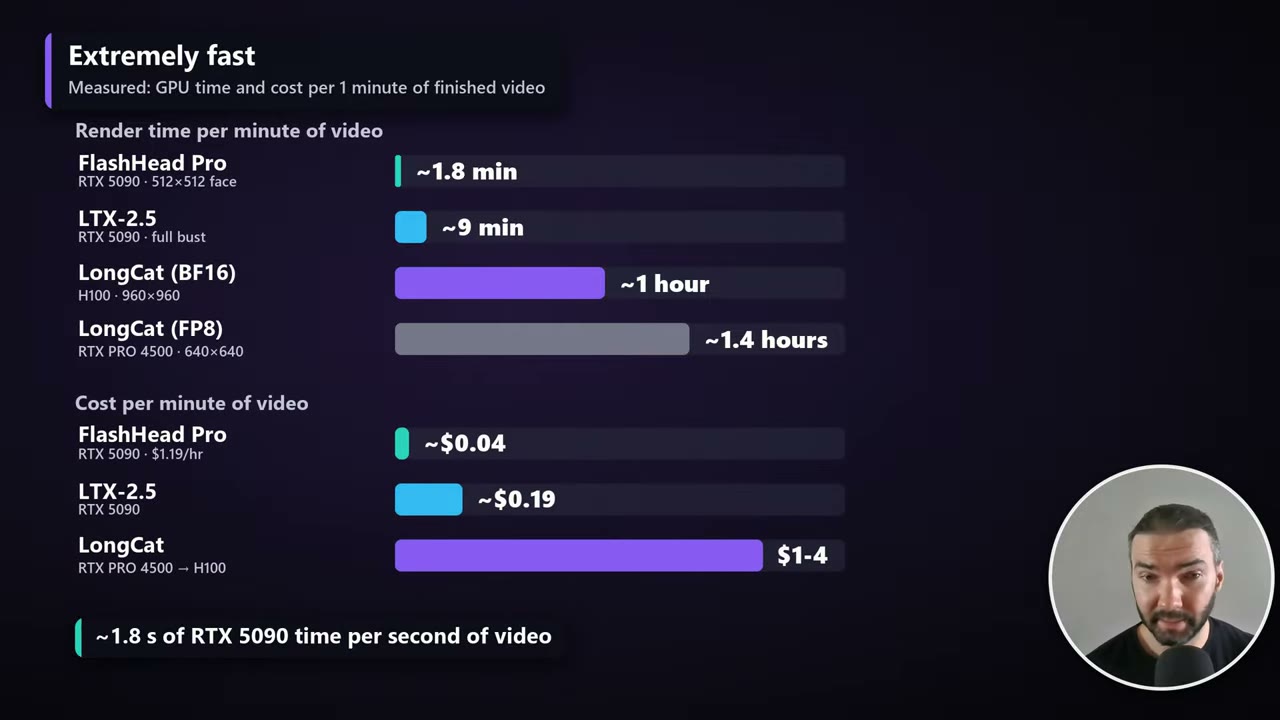
Je compare mes quatre templates d’avatar, MiniMax H3 compris, dans un guide séparé.
Le hic : le visage seulement
FlashHead Pro est conçu pour recadrer le visage, sans exception. Donnez-lui un portrait en buste ou à mi-corps, et il découpe un carré autour de la tête.
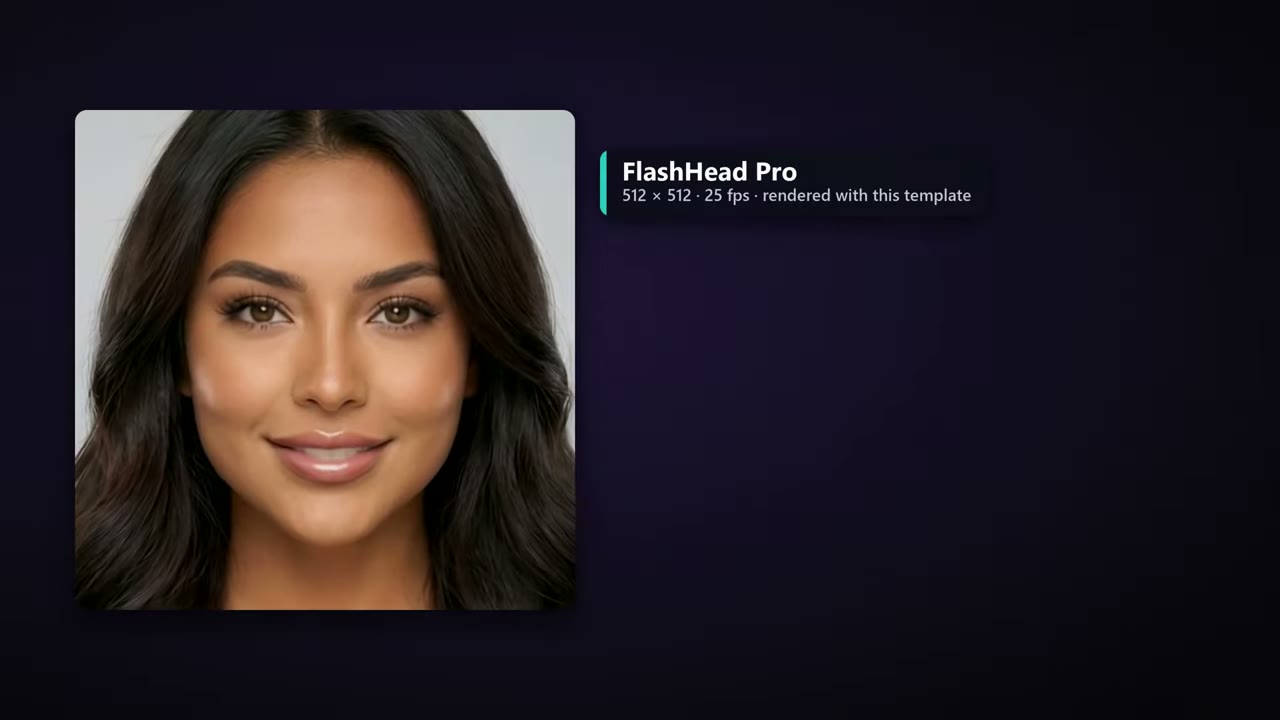
La qualité est correcte, sans plus. Pour le prix et la vitesse, c’est le meilleur que j’aie trouvé. Il convient aux longues voix off où la qualité compte moins que le volume, par exemple pour un présentateur dans un coin de l’écran.
Le faire tourner en local ou sur RunPod
Tout est gratuit sur GitHub. Pour le faire tourner en local dans ComfyUI, demandez à Claude (ou à n’importe quelle IA) de récupérer les fichiers et de les installer dans l’ordre de setup.sh.
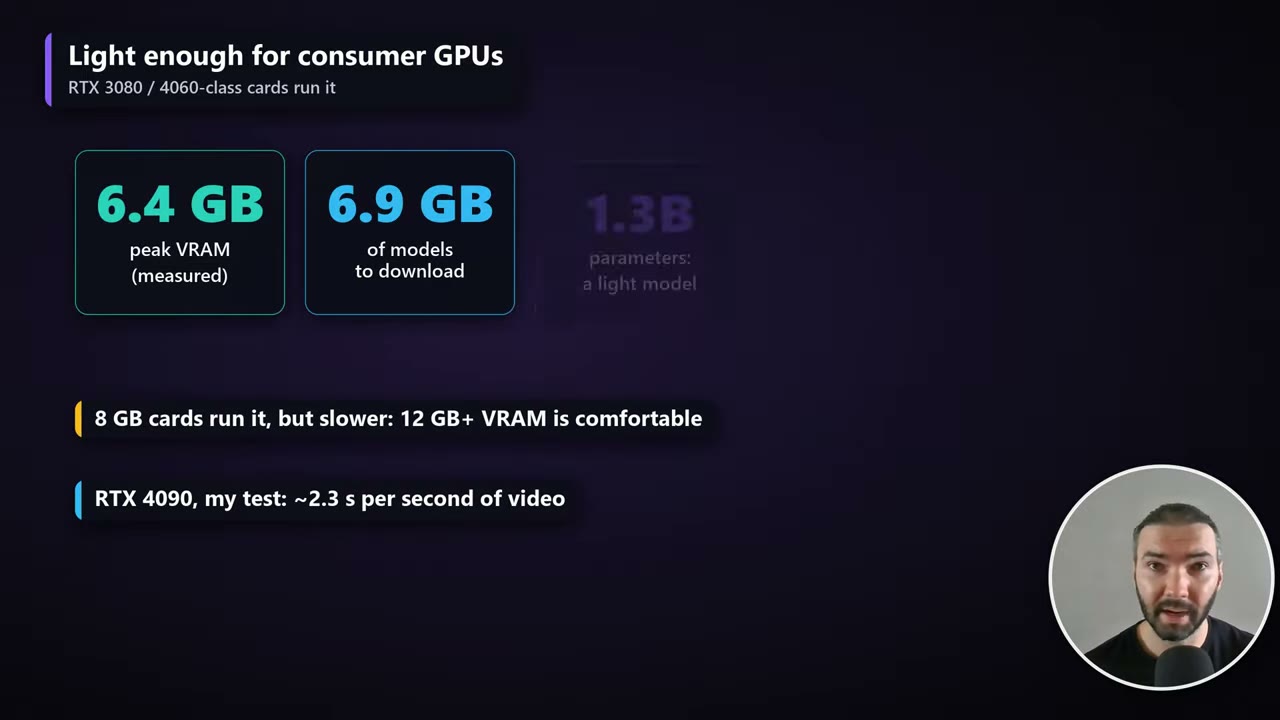
Sur une carte de 8 Go, c’est plus lent, car Windows déplace une partie du modèle vers la RAM système. Dans la vidéo, j’estime environ 10 secondes de rendu par seconde de vidéo sur une carte grand public. Le README du template indique 12 à 79 secondes par seconde sur un GPU RTX 3080 Laptop de 8 Go, selon la pression mémoire. À partir de 12 Go, on est à l’aise.
Pour les grosses tâches, je loue des GPU sur RunPod. Si vous débutez, mon introduction à RunPod en couvre les bases.
Préparer le pod
Stockage : utilisez un volume global
Ouvrez le lien du template et cliquez sur Configure Pod. RunPod propose de créer un volume réseau, mais je recommande un volume global : allez dans Storage → New volume → Global volume et créez-le.
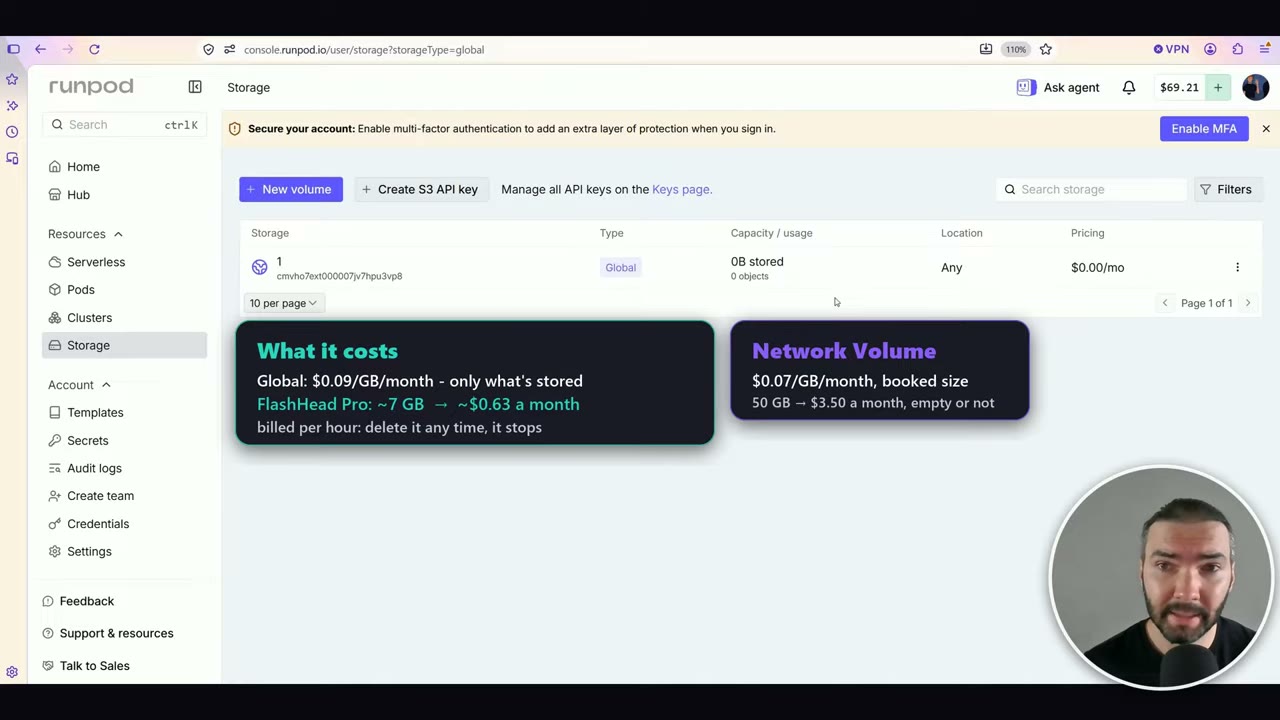
Un volume global grandit avec vos fichiers au lieu de vous obliger à réserver 50 ou 80 Go d’avance, et il est facturé à l’heure, pas pour tout le mois d’un coup. Il peut s’attacher à un GPU dans n’importe quel centre de données, ce qui compte, car les GPU sont souvent difficiles à trouver avec un volume réseau. Le seul inconvénient : ComfyUI est réinstallé sur chaque nouveau pod, ce qui prend quelques minutes.
| Volume global | Volume réseau | |
|---|---|---|
| Prix (octobre 2026) | 0,09 $/Go par mois, pour ce qui est stocké | 0,07 $/Go par mois, pour la taille réservée |
| FlashHead Pro | ~7 Go ≈ 0,63 $ par mois | 50 Go = 3,50 $ par mois |
| Centres de données | N’importe lequel | Un seul |
Sur la page de déploiement, le filtre indique toujours Network volume et semble vide. C’est déroutant, mais vous êtes bien sur le volume global, avec tous les GPU disponibles.
Choisir un GPU et déployer
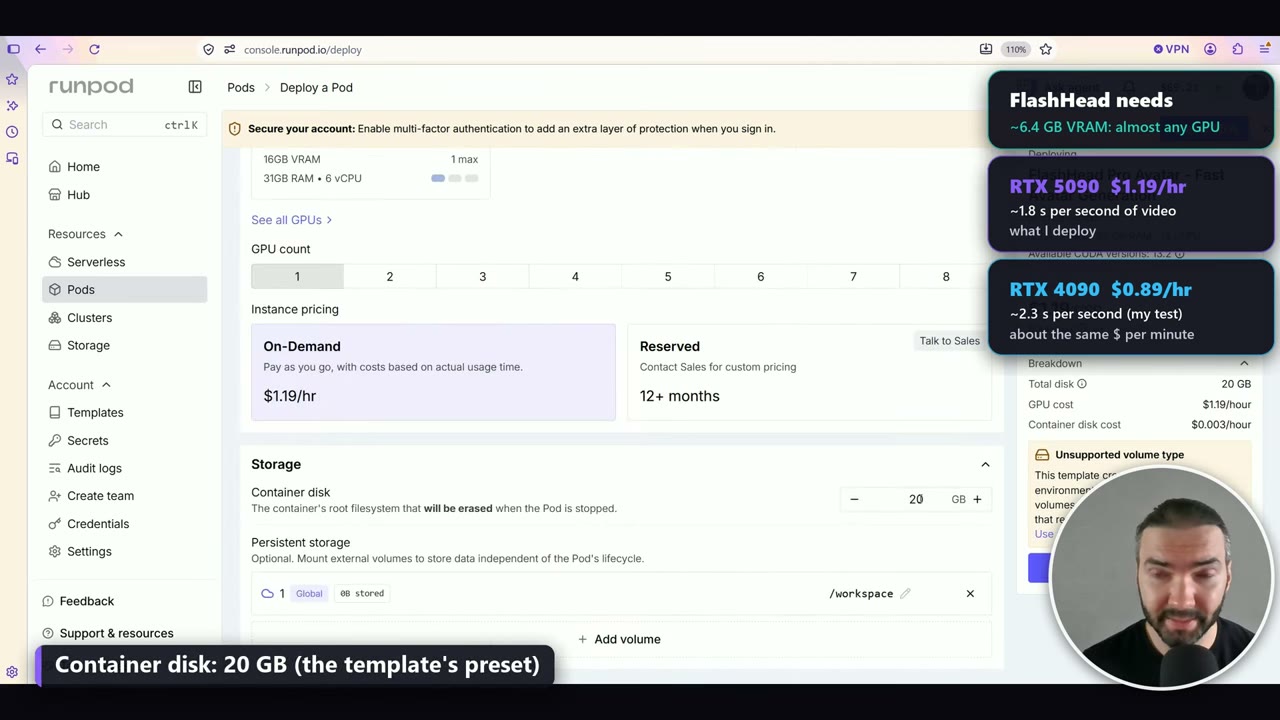
| GPU | Prix (oct. 2026) | Temps GPU par seconde de vidéo |
|---|---|---|
| RTX 5090 | 1,19 $/h | ~1,8 s |
| RTX 4090 | 0,89 $/h | ~2,3 s |
La 4090 est plus lente mais moins chère de l’heure, si bien que le coût par minute revient à peu près au même. J’ai utilisé la 5090. Laissez le container disk à la valeur prédéfinie du template, 20 Go.
Déployez, puis suivez l’installation dans les Logs (onglets System et Container). Le premier démarrage télécharge environ 6,9 Go de modèles, une seule fois, donc cela ne prend que quelques minutes. Un avertissement « Unsupported volume type » sur la page de déploiement peut être ignoré sans risque avec ce template.
Quand ComfyUI annonce qu’il est prêt, ouvrez-le depuis le menu Connect. JupyterLab, votre explorateur de fichiers, peut continuer d’afficher « initializing » alors qu’il est prêt.
Le workflow pour une seule voix off
Ouvrez la barre latérale Workflows et choisissez flashhead_pro_1_continuous. Il s’ouvre sur un portrait d’exemple et une voix off d’exemple, pour que vous puissiez le lancer tout de suite ou brancher vos propres fichiers.
Le graphe est simple : un seul node Render prend le modèle, le portrait et la voix off, et produit la vidéo.
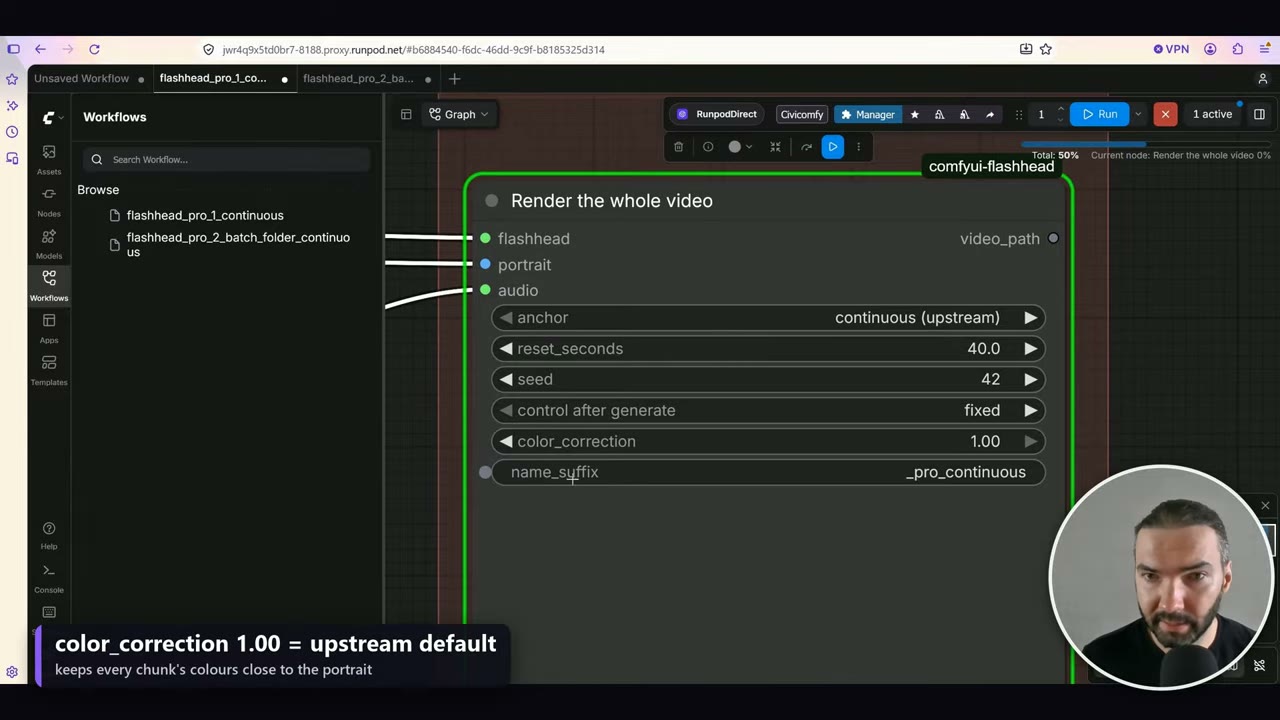
- anchor :
continuous(la valeur par défaut) signifie que chaque segment s’enchaîne sur le précédent et que le rendu ne revient jamais au portrait.reset_secondsn’est utilisé que par l’anchor « refresh at a pause ». - color_correction : 1.00 est la valeur par défaut d’origine ; elle garde les couleurs de chaque segment proches de celles du portrait.
- name_suffix : la sortie est nommée d’après la voix off plus ce suffixe, par exemple
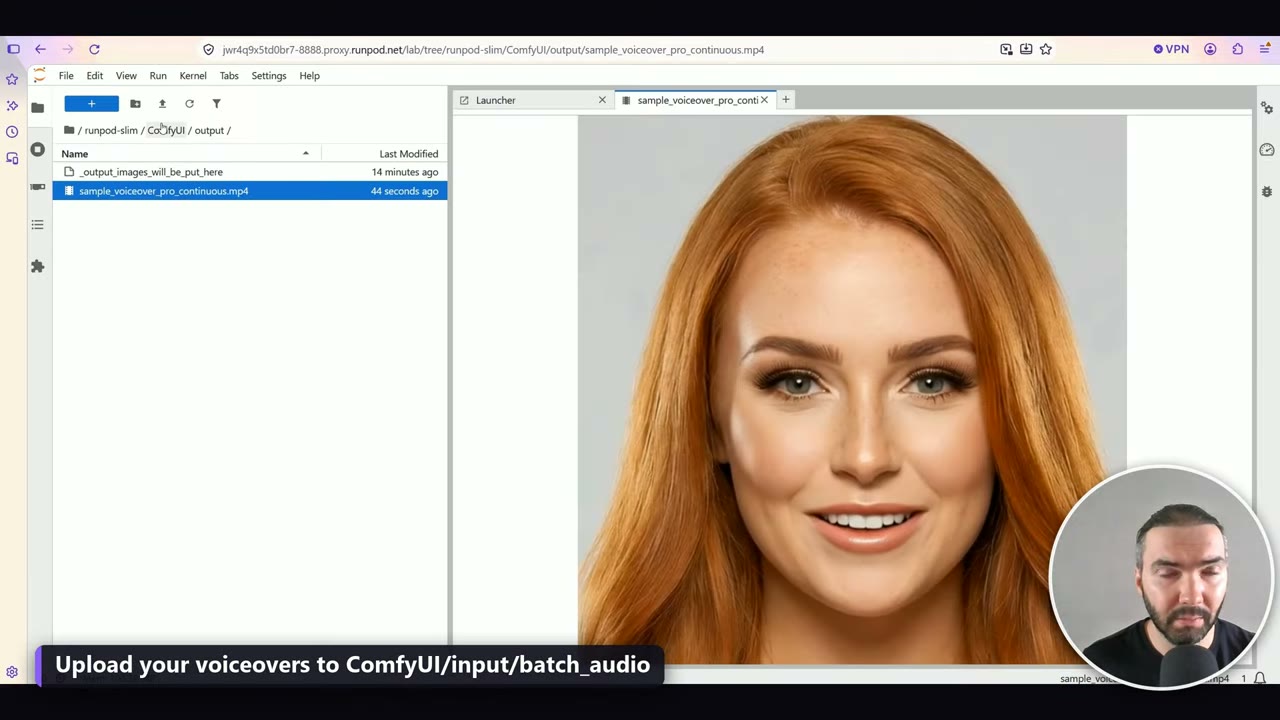
sample_voiceover_pro_continuous.mp4.
Astuce : recadrez le portrait vous-même
Le node Render détecte le visage et découpe autour un carré d’environ deux fois la largeur du visage. Une photo en buste perd ses épaules, et le cadrage peut sembler un peu aléatoire.
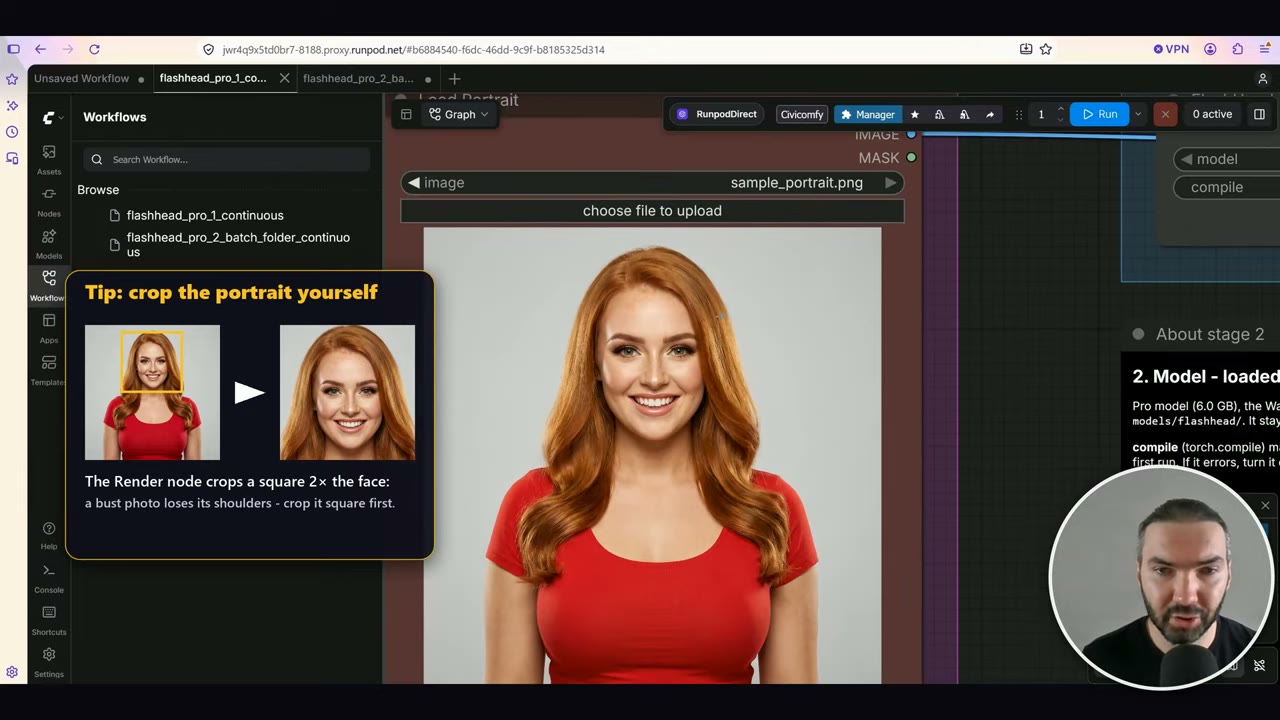
Je recommande de préparer un portrait carré, recadré autour du visage, avant de le charger.
Pourquoi la première exécution est lente
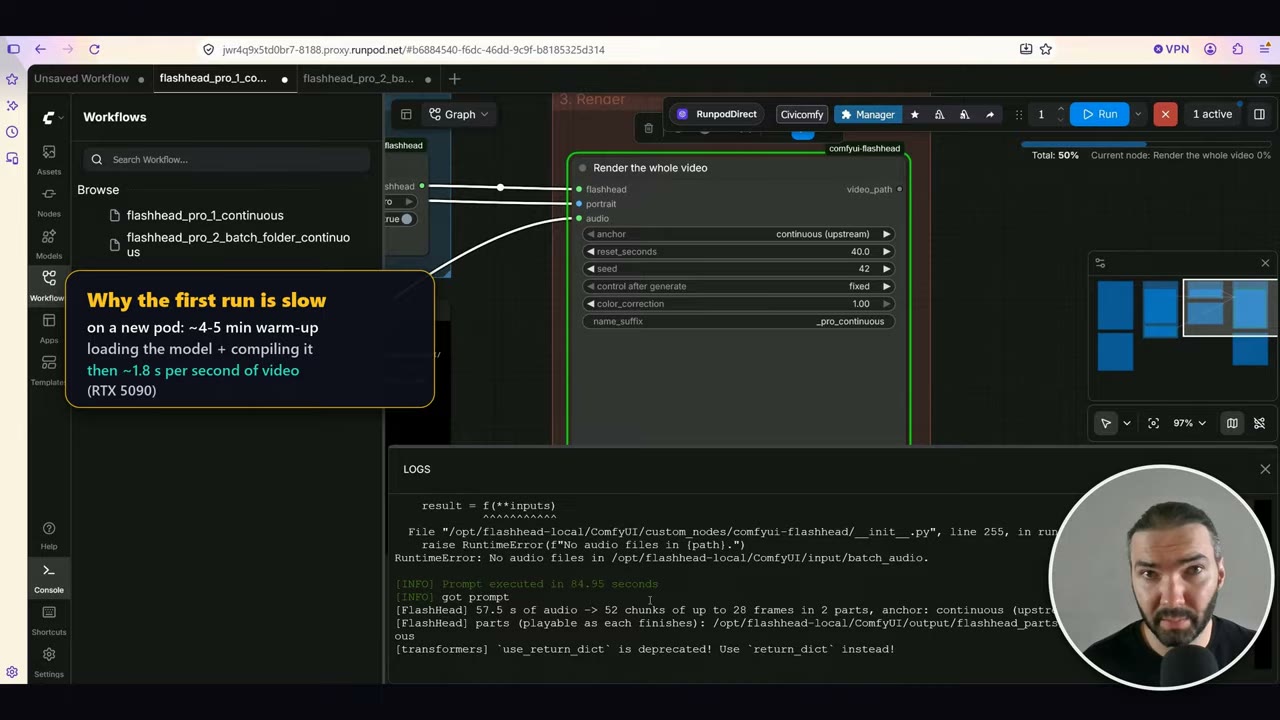
Le modèle lui-même est très rapide. Ce qui est pénible, c’est le démarrage de la tâche : sur un nouveau pod, la première exécution passe environ 4 à 5 minutes à charger le modèle et à le compiler (torch.compile). Une voix off d’une minute qui se rend en deux minutes peut en prendre six lors de la première exécution.
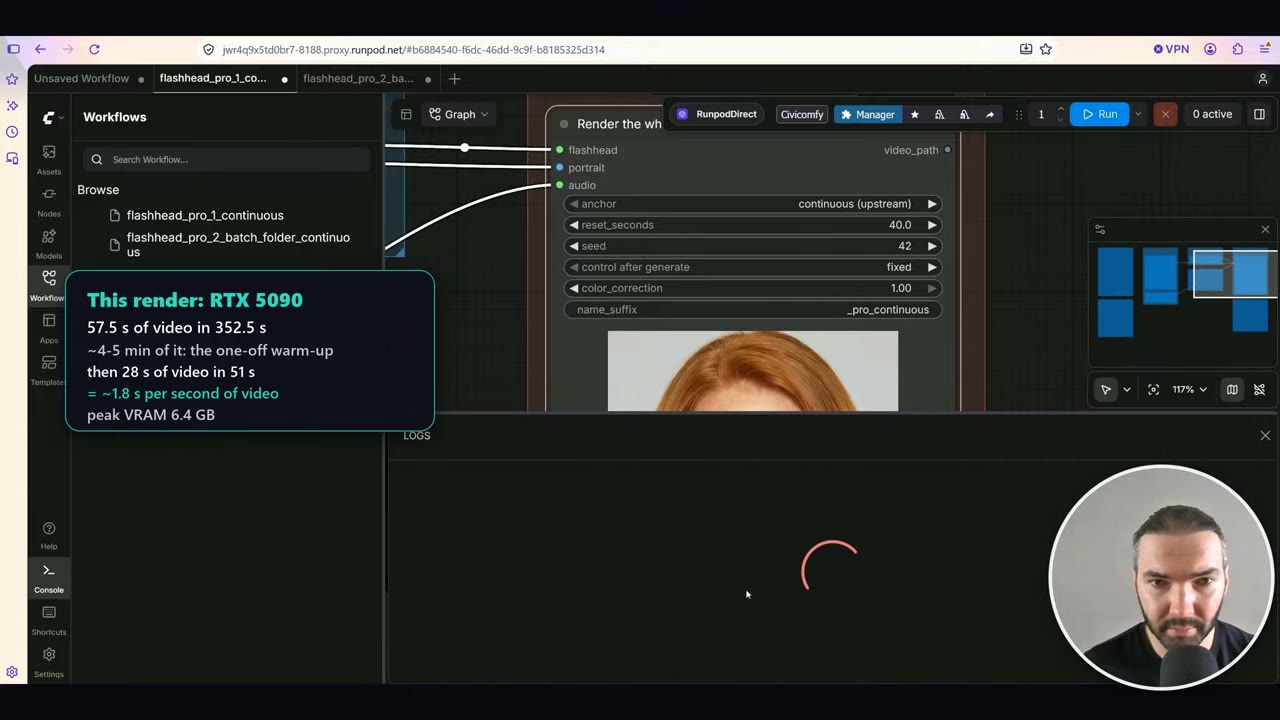
Lors de mon test sur la RTX 5090, la première exécution a rendu 57,5 secondes de vidéo en 352,5 secondes, dont la majeure partie de préchauffage. Ensuite, 28 secondes de vidéo ont pris 51 secondes, avec un pic de VRAM à 6,4 Go.
Si une erreur apparaît dans le log au démarrage du premier rendu, elle vient du workflow par lots qui tourne sur un dossier input/batch_audio vide. Elle n’affecte pas le rendu unique.
C’est pour cela que FlashHead brille sur le volume : avec une heure de voix off, vous ne payez le préchauffage qu’une fois. La vidéo terminée se trouve dans ComfyUI/output/ ; ouvrez-la dans JupyterLab pour la lire ou la télécharger.
Par lots : un dossier entier de voix off
Pour de nombreuses voix off, utilisez flashhead_pro_2_batch_folder_continuous. Définissez le portrait, et il prend chaque fichier audio de ComfyUI/input/batch_audio/ et les rend un par un, une vidéo chacun. Les fichiers déjà rendus sont ignorés.
Les seuls réglages à toucher sont le dossier et, si vous le souhaitez, le suffixe de nom.
Grosses tâches : plusieurs pods, un dossier chacun
Vous pouvez créer d’autres dossiers (batch_audio_2, batch_audio_3 ou n’importe quel nom) et faire pointer le workflow de chaque pod vers son propre dossier. Avec un volume global, chaque pod voit les mêmes fichiers, vous pouvez donc répartir une très grosse tâche sur plusieurs GPU.
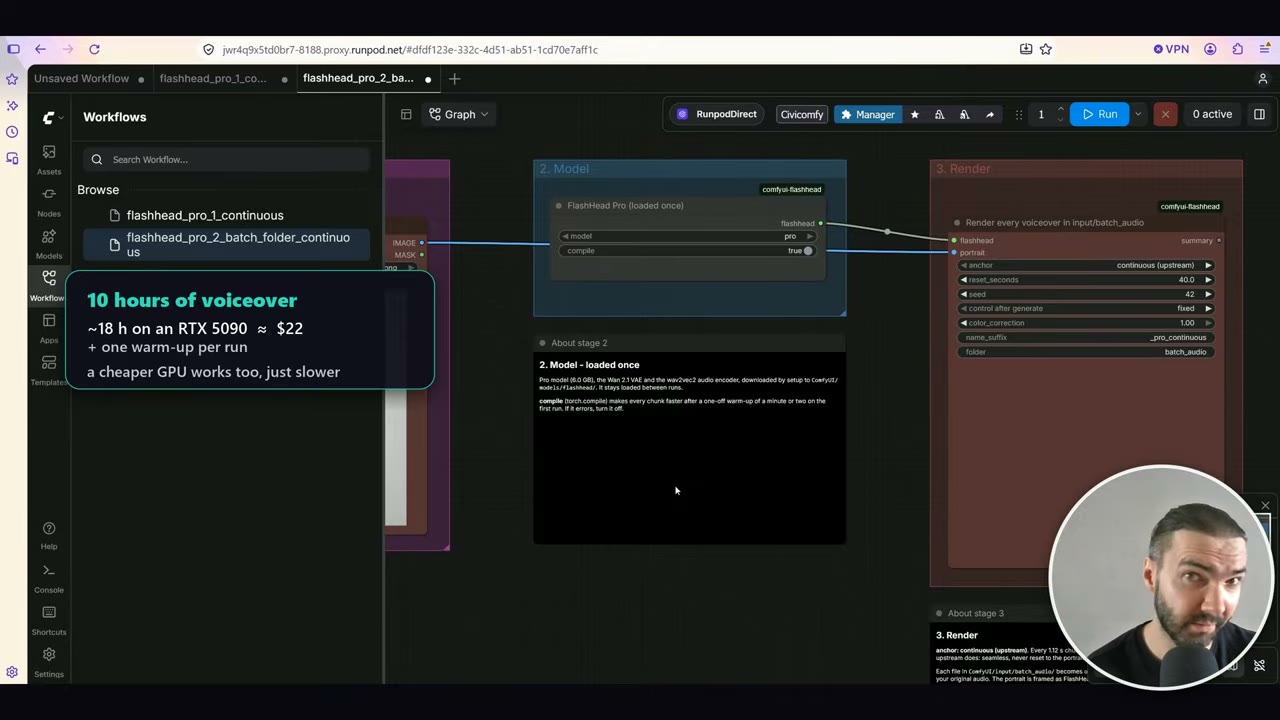
| Voix off | Temps de rendu sur une RTX 5090 | Coût (oct. 2026) |
|---|---|---|
| 1 heure | ~1,8 heure | ~2,20 $ |
| 10 heures | ~18 heures | ~22 $ |
Plus un préchauffage par exécution. Un GPU moins cher fonctionne aussi, simplement plus lentement.
Suivre et reprendre un long rendu
D’après le README du template, un long rendu est enregistré au fur et à mesure en parties d’environ 30 secondes (output/flashhead_parts/<name>/part_001.mp4, etc.), que vous pouvez ouvrir pendant que le reste se rend. ComfyUI n’a pas de bouton pause : annulez l’exécution, et la remettre en file avec les mêmes entrées reprend après la dernière partie terminée. Quand toutes les parties sont prêtes, elles sont assemblées et l’audio d’origine est posé sur toute la vidéo.
Quand vous avez fini
Retournez au pod dans RunPod et cliquez sur Stop. Ne laissez pas un rendu terminé tourner sur la facture GPU.
Les erreurs à éviter
- S’attendre à un buste complet. FlashHead Pro ne rend que le visage.
- Un portrait large. Recadrez-le vous-même en carré autour du visage.
- Juger la vitesse sur la première exécution. Le préchauffage de 4 à 5 minutes n’a lieu qu’une fois par exécution.
- Une voix off par exécution. Regroupez-les pour ne payer le préchauffage qu’une fois.
- Oublier d’arrêter le pod.
Inscrivez-vous via mon lien de parrainage RunPod et vous recevrez de 5 à 500 $ de crédits RunPod. Sans lien de parrainage, pas de bonus. Je reçois le même bonus et je l'utilise pour du calcul GPU.
Voir la version vidéo (7:54)
Tout ce qui précède est aussi dans la vidéo, si vous préférez suivre à l’écran. La vidéo est en anglais.
Questions fréquentes
À quelle vitesse tourne FlashHead Pro ?
Sur une RTX 5090, après le préchauffage, environ 1,8 seconde de temps GPU par seconde de vidéo : 28 secondes de vidéo rendues en 51 secondes. Sur une RTX 4090, c'était environ 2,3 secondes par seconde de vidéo.
Combien coûte une minute de vidéo FlashHead Pro ?
Environ 0,04 $ par minute terminée sur une RTX 5090 à 1,19 $ l'heure (octobre 2026). Une heure de voix off prend environ 1,8 heure, soit environ 2,20 $, plus un préchauffage par exécution.
FlashHead Pro peut-il tourner sur un GPU de 8 Go ?
Oui. Il culmine à 6,4 Go de VRAM, donc les cartes de 8 Go le font tourner, mais plus lentement, car Windows déplace une partie du modèle vers la RAM système. À partir de 12 Go, on est à l'aise.
FlashHead Pro peut-il faire un buste complet ou des mains ?
Non. Il a été entraîné sur des recadrages du visage en 512 × 512, donc la sortie ne montre que le visage : pas d'épaules, pas de mains.
Pourquoi le premier rendu est-il si lent ?
Sur un nouveau pod, la première exécution passe environ 4 à 5 minutes à charger le modèle et à le compiler. Ensuite, il rend à pleine vitesse, donc regrouper de nombreuses voix off en une seule exécution est rentable.

Anton Tenitsky est artiste 3D avec plus de 15 ans d'expérience en infographie, qui a travaillé avec Nickelodeon, Gameloft, Marvel Rivals et de nombreux autres clients. En savoir plus sur moi